
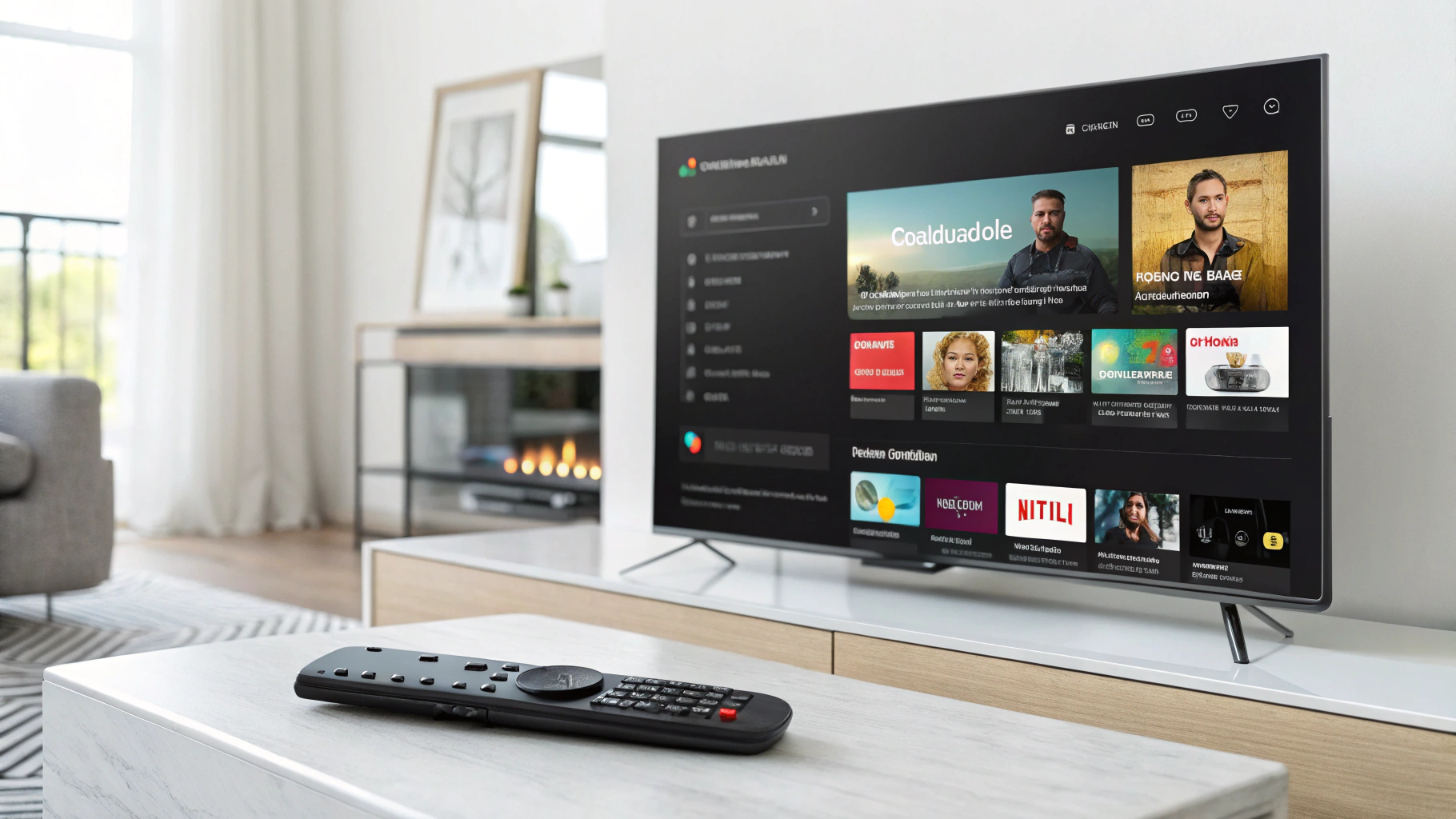
Het installeren van de juiste speler voor je IPTV- of OTT-abonnement is een cruciale stap om van je favoriete streams te kunnen genieten. Veel gebruikers komen echter vast te zitten bij het zoeken naar, downloaden en configureren van een geschikte app, zoals de OTT Navigator. Of je nu een Android TV-box, een Fire TV Stick, een mobiel apparaat of een andere slimme tv gebruikt, het proces kan overweldigend zijn. In deze ultieme gids doorlopen we alles wat je moet weten over de OTT Navigator Player, van de installatie op verschillende apparaten tot geavanceerde configuratie, probleemoplossing en het kiezen van een betrouwbare dienstverlener. Aan het einde van dit artikel ben je een expert in het opzetten van je eigen streaming-ervaring.
Wat is OTT Navigator en Waarom is het Zo Populair?
OTT Navigator is een krachtige en veelzijdige mediaspeler applicatie, speciaal ontworpen voor het afspelen van IPTV (Internet Protocol Television) en OTT (Over-The-Top) content. In tegenstelling tot standaard streamingapps zoals Netflix of Disney+, fungeert OTT Navigator als een lege speler waar je jouw eigen abonnementsgegevens (playlists, M3U-links, Xtream Codes) in moet invoeren. Het is een portal naar een wereld van live-tv, video-on-demand (VOD), series en films, allemaal geleverd via internet.
De Belangrijkste Kenmerken van OTT Navigator
De populariteit van OTT Navigator is niet uit de lucht komen vallen. De app biedt een indrukwekkende reeks functies die de gebruikerservaring verbeteren:
- Gebruikersvriendelijke EPG (Electronic Program Guide): Een visuele, gemakkelijk te navigeren tv-gids die shows en starttijden weergeeft, vaak met beschrijvingen en afbeeldingen.
- Ondersteuning voor Meerdere Abonnementen/Playlists: Je kunt verschillende IPTV-diensten combineren in één app, ideaal voor gezinnen met uiteenlopende interesses.
- Geavanceerde Opnamefuncties: Sla live-tv direct op je apparaat of een netwerklocatie (NAS) op om later te kijken.
- Parental Control: Stel een pincode in om bepaalde kanalen of categorieën te vergrendelen.
- Aanpasbare Interface: Pas de weergave van kanalen, favorietenlijsten en kleurenschema’s aan naar jouw smaak.
- Externe Player Ondersteuning: Voor moeilijk af te spelen streams (bijvoorbeeld met bepaalde codecs) kun je overschakelen naar een externe speler zoals VLC of MX Player.
- Multi-Screen en Catch-Up: Geniet van inhaal-tv (catch-up) voor programma’s die je gemist hebt en ondersteuning voor meerdere schermen.
Voorbereiding: Wat Je Nodig Hebt Voor Installatie
Voordat je begint met downloaden, zijn er een paar essentiële zaken die je gereed moet hebben. Dit voorkomt frustraties en zorgt voor een soepel installatieproces.
- Een Compatibel Apparaat: OTT Navigator draait op Android. Dit omvat: Android TV-boxen (NVIDIA Shield, Xiaomi Mi Box, etc.), Amazon Fire TV/Fire Stick, Android-smartphones/tablets en Google Chromecast met Google TV. Op sommige smart-tv’s (LG webOS, Samsung Tizen) is een directe installatie niet mogelijk, maar er zijn workarounds.
- Een Geldig IPTV/OTT-abonnement: De app zelf is slechts een speler. Je hebt een betaalde abonnement nodig van een betrouwbare provider. Deze geeft je toegang tot een M3U URL-link of Xtream Codes (server, gebruikersnaam, wachtwoord). Let op: Gebruik alleen legale abonnementen van gerenommeerde aanbieders.
- Een Stabiele Internetverbinding: Voor HD- en 4K-streams is een snelle en stabiele internetverbinding (minimaal 25 Mbps) essentieel. Een bekabelde ethernetverbinding is altijd beter dan WiFi voor consistentie.
- Toestemming voor Onbekende Bronnen: Omdat OTT Navigator vaak niet in de officiële Google Play Store op Android TV staat, moet je installatie van “onbekende bronnen” toestaan in de instellingen van je apparaat.
Stap-voor-Stap Installatiegids voor Verschillende Apparaten
De installatiemethode verschilt per apparaat. Hieronder vind je gedetailleerde instructies voor de meest populaire platforms.
Installatie op Android TV en Google TV
Dit is de meest voorkomende methode voor televisiekijkers.
- Activeer “Onbekende Bronnen”: Ga naar Instellingen > Beveiliging & beperkingen (of vergelijkbaar) en schakel de optie “Onbekende bronnen” of “Installeer onbekende apps” in.
- Download de OTT Navigator APK: Open de browser op je Android TV (bijv. “Downloader” of “TV Bro”). Ga naar een betrouwbare APK-website zoals APKMirror of de officiële OTT Navigator website. Zoek naar de nieuwste versie van “OTT Navigator IPTV”.
- Installeer de APK: Download het bestand en open het. Volg de prompts op het scherm om de installatie te voltooien.
- Open en Configureer: Open OTT Navigator vanuit je app-lade. De app zal je nu begeleiden bij het toevoegen van je IPTV-abonnement.
Installatie op Amazon Fire TV Stick
De Fire Stick werkt op een aangepaste versie van Android, dus het proces is vergelijkbaar maar gebruikt vaak de “Downloader”-app.
- Installeer de “Downloader” App: Zoek in de Amazon Appstore op je Fire Stick naar “Downloader” en installeer deze.
- Stel Onbekende Bronnen in: Ga naar Instellingen > Mijn apparaat > Ontwikkelaarsopties en zet “Apps van onbekende bronnen” aan voor de Downloader-app.
- Download de APK: Open Downloader en voer de URL in van een betrouwbare APK-bron (bijv. de officiële site). Download het bestand.
- Installeer en Run: Na downloaden vraagt Downloader om te installeren. Bevestig dit. Na installatie kun je OTT Navigator openen vanuit “Jouw apps en kanalen”.
Installatie op Android Smartphone of Tablet
Dit is het eenvoudigste proces, omdat je rechtstreeks vanuit de Google Play Store kunt installeren.
- Open Google Play Store: Zoek op je apparaat naar “OTT Navigator”.
- Selecteer de Juiste App Zoek naar de app ontwikkeld door “OTT”. Er zijn veel clones, dus let op de ontwikkelaarsnaam.
- Download en Installeer: Tik op “Installeren”. De app wordt automatisch gedownload en geïnstalleerd.
- Start Configuratie: Open de app en begin met het toevoegen van je IPTV-service.
Installatie op Andere Apparaten (Smart TV’s, PC, iOS)
Voor niet-Android apparaten zijn er alternatieve methoden:
- LG of Samsung Smart TV: Deze besturingssystemen ondersteunen OTT Navigator niet natively. De beste oplossing is om een goedkope Android TV-box (zoals een Chromecast with Google TV) of een Amazon Fire Stick aan te sluiten op je TV en de app daarop te installeren.
- Windows PC of Mac: Je kunt een Android-emulator zoals BlueStacks of NoxPlayer gebruiken. Installeer de emulator, stel deze in, open de Google Play Store binnen de emulator en download daar OTT Navigator.
- iOS (iPhone/iPad): OTT Navigator is niet beschikbaar in de Apple App Store vanwege Apple’s restricties. Gebruikers kunnen overwegen om een andere, wel beschikbare speler te gebruiken die M3U-links ondersteunt, of hun IPTV-abonnement te benaderen via een provider-specifieke app (indien beschikbaar).
Je IPTV-abonnement Configureren in OTT Navigator
Nu de app geïnstalleerd is, is het tijd voor de belangrijkste stap: het toevoegen van je abonnement. OTT Navigator biedt meerdere methoden.
Methode 1: Toevoegen via Xtream Codes API (Aanbevolen)
Dit is de meest robuuste en functierijke methode. Je provider moet deze ondersteunen en je de volgende gegevens geven: Server URL, Gebruikersnaam, Wachtwoord.
- Open OTT Navigator en ga naar Instellingen (tandwiel icoon).
- Selecteer “Accounts” of “Content Providers”.
- Kies “Add Account” > “Xtream Codes API”.
- Voer de gegevens precies in zoals verstrekt door je provider.
- Geef de account een herkenbare naam (bijv. “IPTV Koning Sport”).
- Klik op “OK” of “Toevoegen”. De app zal nu de kanalenlijst en EPG-gegevens ophalen.
Methode 2: Toevoegen via M3U Playlist URL
De klassieke methode, waarbij je een lange link krijgt die eindigt op .m3u of .m3u8.
- Ga in OTT Navigator naar Instellingen > Accounts.
- Kies “Add Account” > “M3U Playlist”.
- Plak de volledige M3U URL-link in het daarvoor bestemde veld.
- Optioneel: Je kunt de playlist een naam geven en extra opties instellen, zoals het automatisch ophalen van de EPG.
- Sla op. De app downloadt en parseert de playlist.
Methode 3: Toevoegen via Lokale Bestanden
Als je provider een M3U-bestand heeft gedownload, kun je dit vanaf je apparaat of USB-stick toevoegen.
- Zet het
.m3ubestand op een USB-stick of in de interne opslag van je apparaat. - In OTT Navigator, ga naar Instellingen > Accounts > Add Account > M3U Playlist.
- In plaats van een URL, selecteer de optie om een lokaal bestand te kiezen.
- Navigeer naar de locatie van het M3U-bestand en selecteer het.
- Voltooi het toevoegproces.
EPG (TV-Gids) Instellen
Zonder EPG is OTT Navigator slechts een kale kanalenlijst. Meestal wordt de EPG automatisch meegeleverd met je Xtream Codes of M3U-link. Controleer dit onder Instellingen > EPG Settings. Als er geen EPG is, kun je handmatig een EPG URL (een XMLTV-link) toevoegen die je provider heeft verstrekt.
Geavanceerde Instellingen en Optimalisatie
Om de beste ervaring te krijgen, duiken we in de geavanceerde instellingen van OTT Navigator.
Weergave en Interface Aanpassen
- Thema’s: Ga naar Instellingen > UI-instellingen > Thema. Kies tussen licht, donker of automatisch (op basis van tijd).
- Kanalenweergave: Pas het aantal rijen en kolommen in de gids aan onder Instellingen > EPG Settings > EPG-raster.
- Favorieten: Houd de selectieknop ingedrukt op een kanaal om het aan je favorieten toe te voegen. Maak aparte favorietenlijsten voor sport, nieuws, kinderen, etc.
- Groeperen en Sorteren: In de kanalenlijst kun je kanalen groeperen per categorie (land, genre) en alfabetisch sorteren.
Afspelen en Netwerkinstellingen
- Externe Speler: Als een stream niet goed afspeelt, ga naar Instellingen > Afspelen > Externe speler en selecteer VLC of MX Player (deze moeten apart geïnstalleerd zijn).
- Buffer Grootte: Bij buffering (stotteren) kan het verhogen van de buffer helpen. Ga naar Instellingen > Geavanceerd > Buffer grootte en kies een hogere waarde (bijv. 4 sec).
- User-Agent: Sommige providers vereisen een specifieke “User-Agent”. Dit kan ingesteld worden onder de accountinstellingen.
- Multicast naar Unicast (UDP-Proxy): Voor

