
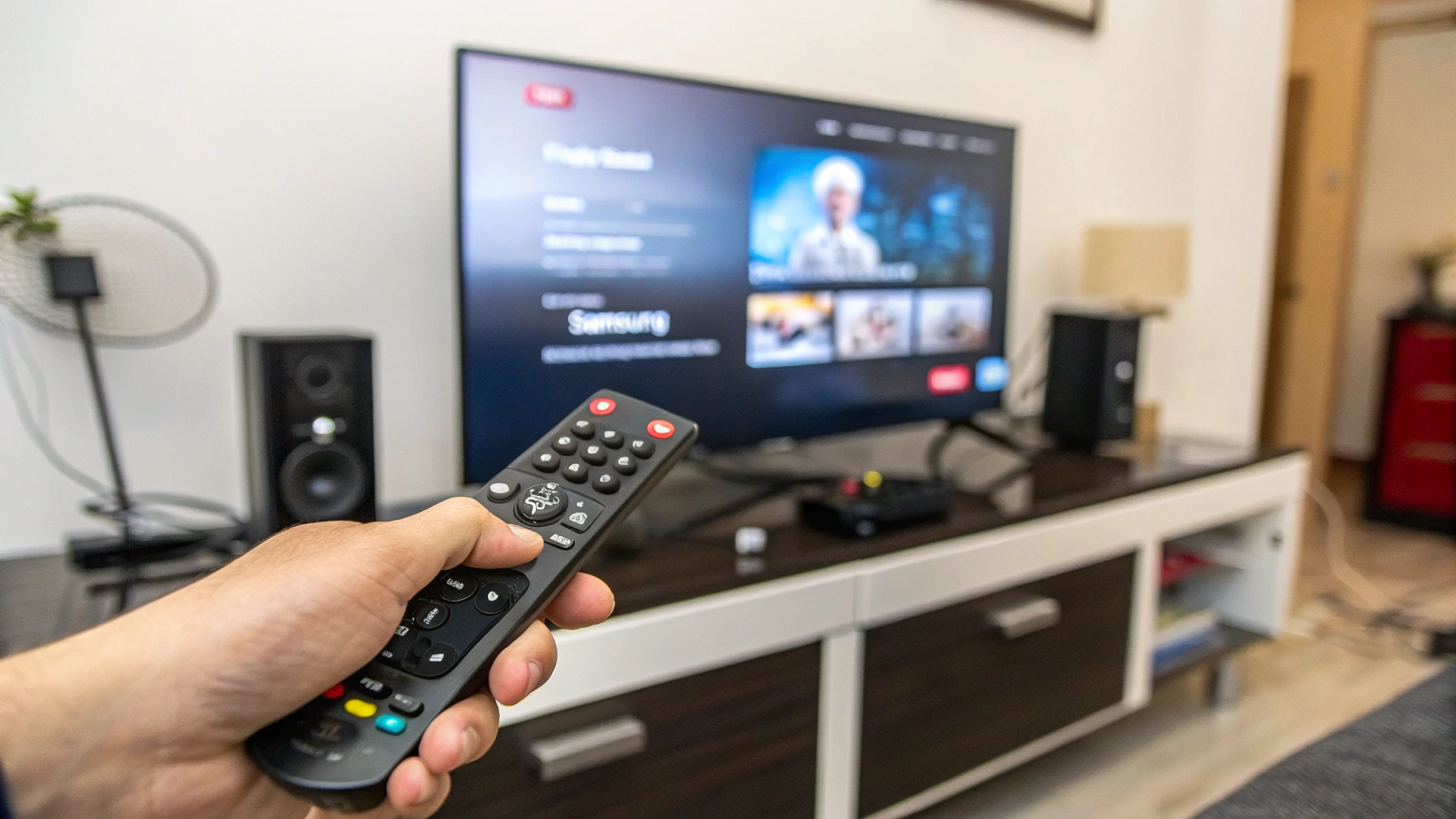
Het is een bekend en frustrerend scenario: je hebt net een IPTV-abonnement afgesloten, je hebt de app geïnstalleerd op je gloednieuwe Samsung Smart TV, maar… er gebeurt niets. Of je krijgt een foutmelding, een zwart scherm, of de streams bufferen eindeloos. “IPTV werkt niet op mijn Samsung TV” is een van de meest voorkomende zoekopdrachten en klachten in de wereld van internet-tv. Voordat je je afspraak met de klantenservice plant of je TV uit het raam wilt gooien, is het cruciaal om te begrijpen dat dit probleem zelden aan één enkele oorzaak ligt. In deze uitgebreide, stap-voor-stap gids duiken we diep in de mogelijke oorzaken en bieden we gedetailleerde oplossingen om IPTV weer soepel te laten werken op jouw Samsung Smart TV. Van netwerkproblemen en verouderde software tot app-specifieke instellingen en de beperkingen van Smart TV’s zelf – we behandelen het allemaal.
Waarom IPTV op Samsung TV Problemen Kan Geven: De Onderliggende Oorzaken
Om effectief te kunnen troubleshooten, moet je eerst begrijpen wat er technisch gezien mis kan gaan. Een Samsung Smart TV is een gesloten ecosysteem, anders dan een Android TV of een externe streamer zoals een Fire Stick. Hier zijn de belangrijkste boosdoeners:
1. De Beperkingen van de Smart Hub en Tizen OS
Samsung TV’s draaien op Tizen OS. Dit besturingssysteem is stabiel en gebruiksvriendelijk, maar het is niet zo open als Android. Dit betekent:
- Geen officiële IPTV-apps in de Store: De Samsung App Store bevat zelden officiële apps voor specifieke IPTV-diensten. Je bent vaak aangewezen op generieke spelers zoals “Smart IPTV”, “IPTV Smarters” of “SS IPTV”, die je handmatig moet installeren.
- Beperkte Hardware Prestaties: Oudere of instapmodel Samsung TV’s hebben vaak minder krachtige processors en minder werkgeheugen (RAM). IPTV-apps, vooral die met hoge kwaliteit streams (1080p, 4K), kunnen hierdoor vastlopen.
- Strikter Beveiligingsbeleid: Tizen kan bepaalde soorten streamlinks of codecs blokkeren die door je IPTV-provider worden gebruikt.
2. Netwerkproblemen: De Meest Voorkomende Oorzaak
IPTV is volledig afhankelijk van een stabiele en snelle internetverbinding. Problemen hier zijn vaak de wortel van alle kwaad.
- Wi-Fi vs. Bekabeld (Ethernet): Wi-Fi is handig, maar gevoelig voor interferentie, signaalsterkte en netwerkcongestie. Voor IPTV is een bekabelde ethernetverbinding altijd superieur en wordt sterk aangeraden.
- Bandbreedte Tekort: Een 4K-stream kan makkelijk 25+ Mbps verbruiken. Als meerdere apparaten in huis tegelijk streamen, gamen of downloaden, kan de verbinding voor je TV onder druk komen te staan.
- Router Instellingen: Firewalls, ouderlijk toezicht, QoS-instellingen (Quality of Service) of een verouderde router kunnen het verkeer van je IPTV-service blokkeren of vertragen.
- DNS Problemen: De DNS-server van je internetprovider kan soms traag zijn of problemen hebben met het vertalen van de domeinnamen van je IPTV-service naar IP-adressen.
3. Problemen met de IPTV-App of -Provider
- Verouderde App: Apps krijgen regelmatig updates voor bugfixes en compatibiliteit. Een oude versie kan simpelweg niet meer werken.
- Verkeerde Instellingen in de App: Foutieve portal URL, verkeerde gebruikersnaam/wachtwoord, of onjuiste afspeelinstellingen (zoals decoder type).
- Problemen bij de Provider: Onderhoud, serverproblemen of zelfs een stopgezette service aan de kant van je IPTV-aanbieder. Niet alle providers zijn even betrouwbaar of hebben goede ondersteuning voor Smart TV-apps.
Stap-voor-Stap Oplossingen: IPTV Weer Aan de Praat Krijgen
Laten we nu praktisch te werk gaan. Volg deze stappen in de aangegeven volgorde. Begin met de eenvoudigste oplossingen voordat je naar de complexere gaat.
Stap 1: Basiscontroles en Snel Herstarten
- Herstart je Samsung TV: Trek de stekker uit het stopcontact, wacht 2 minuten en sluit hem weer aan. Dit “stroomloskoppelen” wist het cachegeheugen en herstart alle processen.
- Controleer je Internetverbinding: Ga naar Instellingen > Algemeen > Netwerk > Netwerkstatus. Voer een snelheidstest uit via de TV. Zorg voor een minimale snelheid van 25 Mbps voor HD en 50+ Mbps voor 4K streams. Test bij voorkeur op het tijdstip dat je normaal kijkt.
- Herstart je Router/Modem: Zet je internetrouter en modem ook even uit en weer aan. Dit kan tijdelijke netwerkfouten oplossen.
- Controleer je IPTV-Abonnement: Log in op de website van je provider of neem contact op om te verifiëren dat je abonnement nog actief is en geen storingen zijn gemeld.
Stap 2: Optimaliseer je Netwerk voor IPTV
Dit is de belangrijkste stap voor de meeste gebruikers.
- Gebruik een Ethernet-kabel: Sluit je TV direct aan op je router met een netwerkkabel (LAN). Dit elimineert Wi-Fi-problemen volledig. Als je TV geen ethernetpoort heeft, overweeg dan een USB-naar-Ethernet adapter (controleer compatibiliteit).
- Als Wi-Fi Moet: Zorg dat je TV een sterk signaal ontvangt. Gebruik de 5 GHz-band als je router dat ondersteunt (minder congestie, hogere snelheid over kortere afstand). Plaats je router niet achter de TV of in een gesloten kast.
- Wijzig je DNS-server: Ga op je TV naar Netwerkinstellingen > IP-instellingen > DNS-instellingen (vaak op “Automatisch” staan). Wijzig dit handmatig naar een snellere, openbare DNS zoals:
- Google DNS: 8.8.8.8 en 8.8.4.4
- Cloudflare DNS: 1.1.1.1 en 1.0.0.1
- Configureer QoS op je Router: Log in op je router (meestal via 192.168.1.1 in een browser) en zoek naar Quality of Service (QoS) instellingen. Geef je Samsung TV (of het MAC-adres) de hoogste prioriteit. Dit zorgt ervoor dat IPTV-verkeer voorrang krijgt op ander internetverkeer in huis.
Stap 3: Update Alles
- Update je Samsung TV Firmware: Ga naar Instellingen > Ondersteuning > Software-update > Nu updaten. Zorg dat je op de nieuwste versie van Tizen OS draait voor optimale compatibiliteit en beveiliging.
- Update je IPTV-App: Open de Samsung App Store, zoek naar “Mijn Apps” en kijk of er een update beschikbaar is voor je IPTV-speler. Als je de app handmatig hebt geïnstalleerd (via de ontwikkelaarsmodus), moet je mogelijk een nieuwe APK-bestand downloaden.
- Herinstalleer de IPTV-App: Verwijder de app volledig van je TV. Herstart de TV. Installeer de app opnieuw vanuit de store of via de ontwikkelaarsmethode. Dit lost corrupte app-data of cache-problemen op.
Stap 4: Controleer App- en Providerinstellingen
Foutieve instellingen zijn een veelgemaakte fout.
- Portal URL / M3U Link: Controleer nauwkeurig of de URL of M3U-link die je in de app hebt ingevoerd 100% correct is. Een enkele verkeerde letter of slash (/) kan alles breken. Vraag je provider om de exacte, actuele link.
- Inloggegevens: Gebruikersnaam en wachtwoord zijn vaak hoofdlettergevoelig. Kopieer en plak ze indien mogelijk vanuit de bevestigingsmail van je provider.
- Afspeelinstellingen (Decoder): In apps zoals Smart IPTV kun je vaak het decoder-type wijzigen. Experimenteer met “Hardware”, “Software” of “Automatisch” als je beeldproblemen of crashes hebt.
- EPG (TV Gids) URL: Soms veroorzaakt een foutieve of niet-werkende EPG-link dat de app vastloopt. Probeer deze tijdelijk leeg te laten om te testen.
Geavanceerde Troubleshooting en Alternatieve Methoden
Als de basisstappen niet werken, zijn er nog meer opties. Soms is het probleem niet op te lossen op de native TV-app, en is een alternatieve aanpak beter.
1. Gebruik een Externe Streaming Device (Aanbevolen Oplossing)
Dit is vaak de definitieve en beste oplossing. Externe streamers zijn krachtiger, krijgen vaker updates en hebben toegang tot een veel groter app-aanbod, waaronder officiële IPTV-apps.
- Amazon Fire TV Stick (4K Max): Krachtig, betaalbaar en draait op Android. Je kunt de Downloader-app gebruiken om bijna elke IPTV-app te installeren. De prestaties zijn over het algemeen veel beter dan op Smart TV’s.
- NVIDIA Shield TV Pro: De krachtigste optie op de markt, ideaal voor 4K HDR en zware streams. Perfect voor de serieuze IPTV-gebruiker.
- Formuler of BuzzTV Boxen: Deze apparaten zijn speciaal ontworpen voor IPTV en hebben eigen, geoptimaliseerde software (MyTVOnline, BuzzTV). Ze bieden een premium ervaring met een echte afstandsbediening met nummerknoppen.
- Een eenvoudige Android TV Box: Er zijn veel betaalbare opties, maar let op kwaliteit en kies voor een box met minstens 4GB RAM voor soepele prestaties.
Door een van deze apparaten op je Samsung TV aan te sluiten, omzeil je de beperkingen van Tizen OS volledig. Je Samsung TV wordt simpelweg een beeldscherm.
2. Screen Mirroring / Casten vanaf Telefoon of PC
Een tijdelijke workaround is om IPTV te kijken via een app op je smartphone, tablet of computer en het scherm naar je Samsung TV te casten.
- Voor Android: Gebruik de “Smart View” functie op je Samsung telefoon of de Google Cast-functie in IPTV-apps zoals IPTV Smarters Pro.
- Voor iPhone/iPad: Gebruik AirPlay 2 (beschikbaar op Samsung TV’s van 2018 en nieuwer).
- Voor Windows PC: Gebruik de “Draadloos weergeven” functie in Windows 10/11 om je hele scherm of alleen een browservenster met de IPTV-webplayer te casten.
Nadeel: Er kan vertraging (latency) optreden en de kwaliteit is niet altijd optimaal. Het is geen permanente oplossing, maar wel handig in een noodgeval.
3. Gebruik een Alternatieve IPTV-Speler App
Niet alle IPTV-speler apps zijn gelijk. Als “Smart IPTV” niet werkt, probeer dan een andere. Enkele opties die (soms) beschikbaar zijn voor Tizen of via sideloaden:
- OTT Navigator: Een zeer krachtige en configureerbare app, vooral populair in de IPTV-gemeenschap. Moet vaak handmatig geïnstalleerd worden.
- SS IPTV: Een andere lichtgewicht speler die M3U-links en afspeellijsten ondersteunt.
- Duplex Play: Een elegante en gebruiksvriendelijke speler met ondersteuning voor meerdere afspeellijsten en een mooie EPG.
De Juiste IPTV-Provider Kiezen: Het Belang van Betrouwbaarheid en Ondersteuning
Veel problemen ontstaan niet bij je TV, maar bij de IPTV-service zelf. Een onbetrouwbare provider met overbeladen servers, verouderde streams of geen klantenondersteuning zal altijd problemen geven, ongeacht je setup.
Waar moet je op letten bij het kiezen van een provider?
- Ondersteuning voor Diverse Apps/Apparaten: Een goede provider biedt ondersteuning voor meerdere platforms (MAG, Enigma2, Android, Smart TV’s, formulieren) en biedt duidelijke setup-gidsen.
- Betrouwbare Servers en Uptime: Zoek naar providers die redundante servers hebben en een hoge uptime garanderen (99%+).
- EP

