
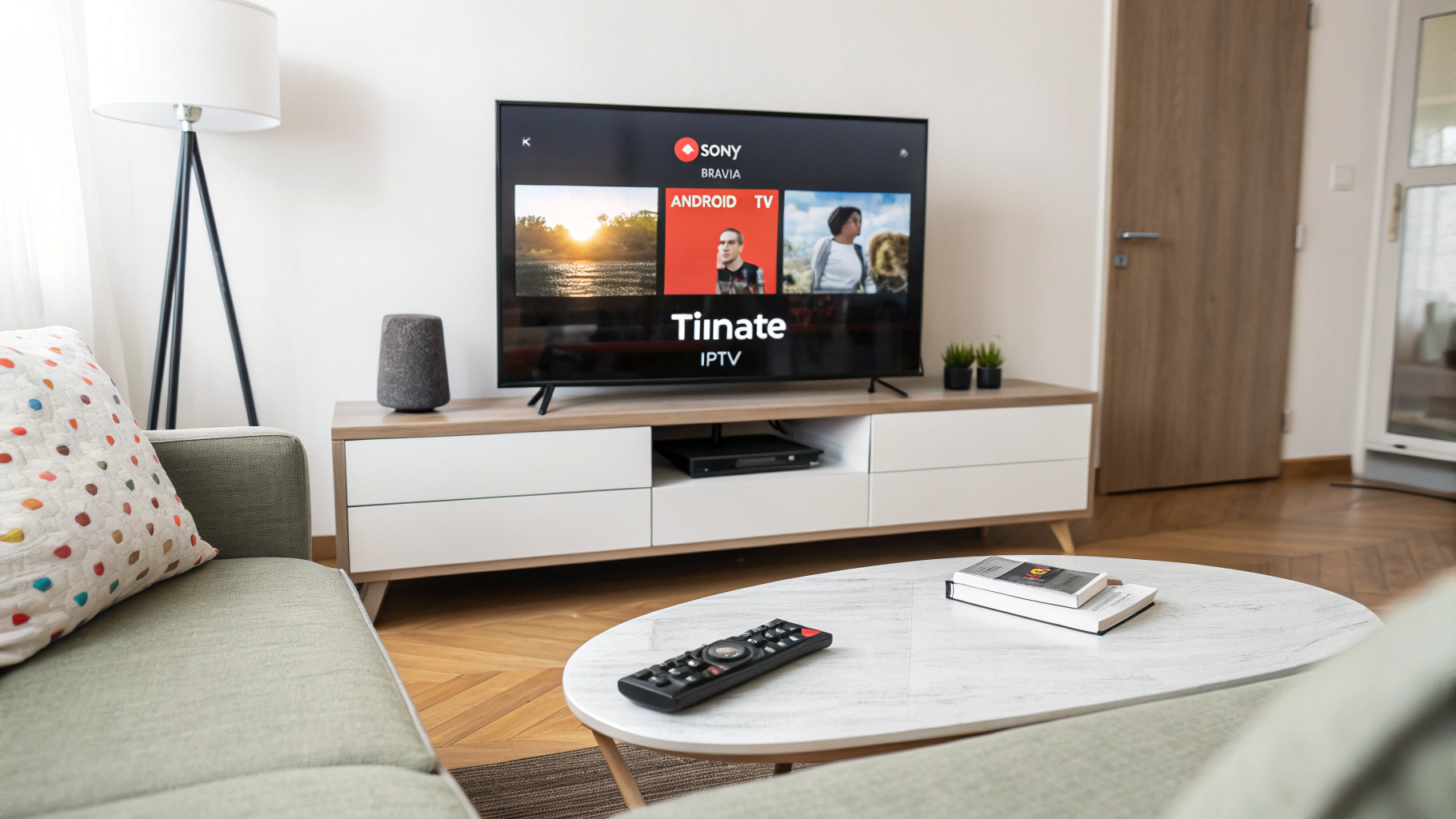
Heb je een gloednieuwe Sony TV, zoals een model uit de Bravia XR-serie, en vraag je je af hoe je het maximale uit je home entertainment kunt halen? Misschien ben je de hoge kosten van traditionele kabel- en satellietabonnementen beu, of verlang je naar een wereld van content die verder gaat dan wat de standaard apps bieden. Dan is de kans groot dat je de term ‘IPTV op Sony TV’ bent tegengekomen. IPTV, of Internet Protocol Television, is een revolutionaire manier om televisie te kijken via je internetverbinding. Het opent de deur naar duizenden live kanalen, films en series vanuit de hele wereld, vaak tegen een fractie van de prijs. Maar hoe krijg je dit precies werkend op je slimme Sony Android TV? Deze ultieme gids leidt je stap voor stap door alles wat je moet weten: van de basisprincipes en legale overwegingen tot gedetailleerde installatie-instructies voor verschillende methodes en essentiële tips voor de beste kijkervaring. Of je nu een techneut bent of een beginner, aan het einde van dit artikel ben je klaar om je Sony TV om te toveren tot een krachtige entertainmenthub.
Wat is IPTV en Waarom op je Sony TV?
Laten we beginnen bij het begin. IPTV staat voor Internet Protocol Television. In tegenstelling tot traditionele uitzendmethoden (via de lucht, kabel of satelliet), levert IPTV televisiecontent via je internetnetwerk. Dit betekent dat je data in kleine pakketjes wordt gestuurd – hetzelfde protocol dat wordt gebruikt voor het browsen op internet en het streamen van video’s. Je Sony Android TV is hier bij uitstek geschikt voor, omdat het een krachtig, ingebouwd platform heeft dat naadloos met deze technologie kan werken.
De Voordelen van IPTV op een Sony Android TV
- Enorme Content-Bibliotheek: Toegang tot duizenden internationale live TV-kanalen (sport, nieuws, entertainment, films, documentaires), Video on Demand (VOD) met duizenden films en complete series.
- Kostenefficiëntie: IPTV-abonnementen zijn vaak aanzienlijk goedkoper dan traditionele pakketten van kabelmaatschappijen, vooral voor internationale content.
- Flexibiliteit en Gemak: Kijk op je eigen schema. De meeste IPTV-services bieden uitgebreide catch-up functionaliteiten en programma-archieven (EPG).
- Hoge Kwaliteit: Geniet van content in Full HD, 4K Ultra HD en soms zelfs 8K, afhankelijk van de aanbieder en je internetverbinding.
- Alles-in-Één Apparaat: Je Sony TV wordt het centrum van al je entertainment. Geen extra decoders of rommelige kabels nodig (behalve een stabiele internetverbinding).
- Gebruikersvriendelijke Interface: Moderne IPTV-apps zijn ontworpen voor gemak, met elektronische programmagidsen (EPG) die lijken op wat je gewend bent.
Belangrijke Waarschuwing en Legale Overwegingen
Het is cruciaal om onderscheid te maken tussen legale en illegale IPTV-services. Legale providers hebben de rechten verworven om de content die ze streamen te distribueren. Denk aan diensten zoals KPN IPTV, Ziggo GO of officiële apps van omroepen. Illegale of “grey market” providers bieden vaak duizenden premiumkanalen tegen een extreem lage prijs zonder de juiste rechten. Het gebruik hiervan kan:
- In strijd zijn met de wet en auteursrechten schenden.
- Je blootstellen aan malware en beveiligingsrisico’s.
- Resulteren in onbetrouwbare service, buffering en het plotseling verdwijnen van de provider.
- Je persoonlijke gegevens in gevaar brengen.
Wij raden ten zeerste aan om alleen legale bronnen te gebruiken. Deze gids is bedoeld om je te helpen legale IPTV-apps en -diensten te installeren en te gebruiken op je Sony TV, evenals om de techniek achter IPTV in het algemeen te begrijpen.
Voorbereiding: Wat je Nodig Hebt voor IPTV op je Sony TV
Voordat je begint met installeren, moet je ervoor zorgen dat je aan de volgende vereisten voldoet:
- Een Sony Android TV: Dit omvat de meeste modellen vanaf ongeveer 2015. Je kunt controleren of je een Android TV hebt door naar Instellingen > Over of Help te gaan. Modellen draaien op Android TV of Google TV (de opvolger).
- Een Snelle en Stabiele Internetverbinding: Dit is het allerbelangrijkste. Voor HD-streaming is minimaal 10-15 Mbps aanbevolen. Voor stabiele 4K-streaming raden we 25-50 Mbps of meer aan. Een bekabelde ethernetverbinding (LAN-kabel) is altijd stabieler dan WiFi voor streaming. Als je WiFi gebruikt, zorg dan voor een sterk 5GHz-signaal.
- Een Google Account: Vereist voor toegang tot de Google Play Store op je TV.
- Een Legale IPTV-Service Abonnement: Je hebt accountgegevens nodig van je gekozen provider: meestal een server-URL, gebruikersnaam en wachtwoord. Voor een betrouwbare service met uitstekende klantenondersteuning en een enorme legale contentbibliotheek, kun je eens kijken bij TheTVSoul.com. Zij zijn een van de toonaangevende aanbieders in de markt.
- (Optioneel) Een Externe Streaming Device: Als je Sony TV ouder is of traag aanvoelt, kun je overwegen een extern apparaat zoals een NVIDIA Shield TV, Amazon Fire TV Stick 4K of een Google Chromecast with Google TV te gebruiken. Deze zijn vaak krachtiger en krijgen langere ondersteuning.
Methode 1: IPTV Apps Installeren via de Google Play Store (De Meest Directe Weg)
De eenvoudigste manier om aan de slag te gaan is door een IPTV-app te installeren vanuit de officiële Google Play Store op je Sony TV. Deze apps fungeren als “players” of “clients” waarmee je je IPTV-service kunt bekijken.
Stap-voor-Stap Handleiding
1. Start je Sony TV op en zorg dat deze is verbonden met internet.
2. Ga naar het hoofdmenu en selecteer de “Google Play Store” app.
3. Gebruik de zoekfunctie (het vergrootglas) en typ de naam van een IPTV-app. Enkele populaire en krachtige opties zijn:
- IPTV Smarters Pro: Een zeer gebruiksvriendelijke en veelzijdige app met ondersteuning voor M3U-links en Xtream Codes API. (Externe link naar Google Play Store)
- TiviMate: Wordt door velen beschouwd als de beste IPTV-player voor Android TV. Het heeft een prachtige interface, krachtige functies (zoals opnemen naar netwerklocatie) en is zeer aanpasbaar. (Let op: dit is een betaalde app, maar een gratis proefversie is beschikbaar).
- OTT Navigator: Een andere zeer geavanceerde en configureerbare optie, geliefd bij power users.
- IMPlayer: Een sterke concurrent van TiviMate met een moderne interface en goede ondersteuning.
4. Selecteer de gewenste app en klik op “Installeren”.
5. Nadat de installatie is voltooid, klik je op “Openen”.
6. De app zal je nu om je inloggegevens vragen. Dit is waar je de gegevens van je IPTV-provider (zoals TheTVSoul.com) invoert. Meestal heb je twee opties:
- Xtream Codes API: Voer de server-URL, gebruikersnaam en wachtwoord in die je van je provider hebt gekregen. Dit is de eenvoudigste methode.
- M3U Playlist URL: Plak de volledige M3U-link die je van je provider hebt ontvangen.
7. Na het invoeren worden je kanallen en VOD-bibliotheek geladen. Je kunt nu genieten van je content!
Methode 2: Side-Loaden van APK-bestanden (Voor Apps Buiten de Play Store)
Soms is een specifieke IPTV-app niet beschikbaar in de Play Store op je TV, of wil je een app gebruiken die alleen als APK-bestand wordt gedistribueerd. In dat geval moet je “side-loaden”. Dit betekent het handmatig installeren van een applicatie.
Hoe Schakel je Onbekende Bronnen in?
Android TV staat standaard niet toe dat je apps van buiten de Play Store installeert. Dit moet je eerst inschakelen:
- Ga naar Instellingen > Beveiliging & beperkingen.
- Zoek de optie “Onbekende bronnen” of “Installatie van apps uit onbekende bronnen toestaan”.
- Schakel deze optie IN. Er verschijnt een waarschuwing; lees deze en ga akkoord.
APK Downloaden en Installeren met Downloader
De makkelijkste manier om een APK op je TV te krijgen, is met de app “Downloader” van AFTVnews, beschikbaar in de Play Store.
- Installeer eerst “Downloader” vanuit de Play Store. (Externe link naar Google Play Store)
- Open Downloader. In het URL-veld voer je de exacte webadres in waar het APK-bestand staat. Zorg dat je een betrouwbare bron gebruikt om malware te vermijden.
- Download het bestand. Na voltooiing zal Downloader automatisch een installatieprompt openen.
- Volg de instructies op het scherm om de app te installeren.
- Na installatie, verwijder het gedownloade APK-bestand om ruimte vrij te maken (Downloader biedt deze optie vaak aan).
Populaire Side-Load IPTV Apps
- SmartTubeNext (YouTube zonder ads): Een geweldige side-load voor een betere YouTube-ervaring. (Externe link naar GitHub project)
- Sommige specifieke IPTV-providers hebben hun eigen aangepaste APK, die je via hun dashboard kunt downloaden.
Methode 3: Gebruikmaken van Schermspiegeling of Casting
Als je liever een app op je telefoon of tablet gebruikt, kun je het beeld eenvoudig naar je Sony TV “casten”.
Google Chromecast (Built-in)
De meeste Sony Android TV’s hebben Chromecast functionaliteit ingebouwd.
- Zorg dat je Sony TV en je smartphone/tablet op hetzelfde WiFi-netwerk zitten.
- Open een ondersteunde IPTV-app op je mobiele apparaat (veel providers hebben hun eigen app).
- Zoek naar het cast-icoon (een rechthoekje met golfjes in de hoek) en tik erop.
- Selecteer je Sony TV uit de lijst met apparaten. Je beeld verschijnt nu op het grote scherm.
Miracast / Schermspiegeling
Je kunt ook je volledige Android-scherm spiegelen.
- Op je Sony TV: Ga naar Instellingen > Netwerk & internet > Schermspiegeling en zet deze aan.
- Op je Android telefoon: Ga naar Instellingen > Verbonden apparaten > Schermspiegeling (of vergelijkbaar) en selecteer je TV.
- Open nu je IPTV-app op je telefoon en start de stream.
Nadeel: Deze methode kan soms vertraging (latency) hebben en is minder stabiel dan een native app op de TV.
Optimalisatie en Probleemoplossing voor de Beste IPTV Ervaring
Buffering, bevroren beelden of slechte kwaliteit? Dit zijn vaak geen problemen met de app zelf, maar met je instellingen of verbinding. Hier zijn de beste oplossingen.
Netwerkoptimalisatie: De #1 Oplossing voor Buffering
- Gebruik een Ethernet-kabel (LAN): Dit is de absolute nummer 1 tip. Sluit je Sony TV rechtstreeks aan op je router met een netwerkkabel. Dit elimineert WiFi-interferentie en geeft je de meest stabiele snelheid.
- Upgrade je WiFi: Als bekabeld geen optie is, zorg dan dat je verbinding

