
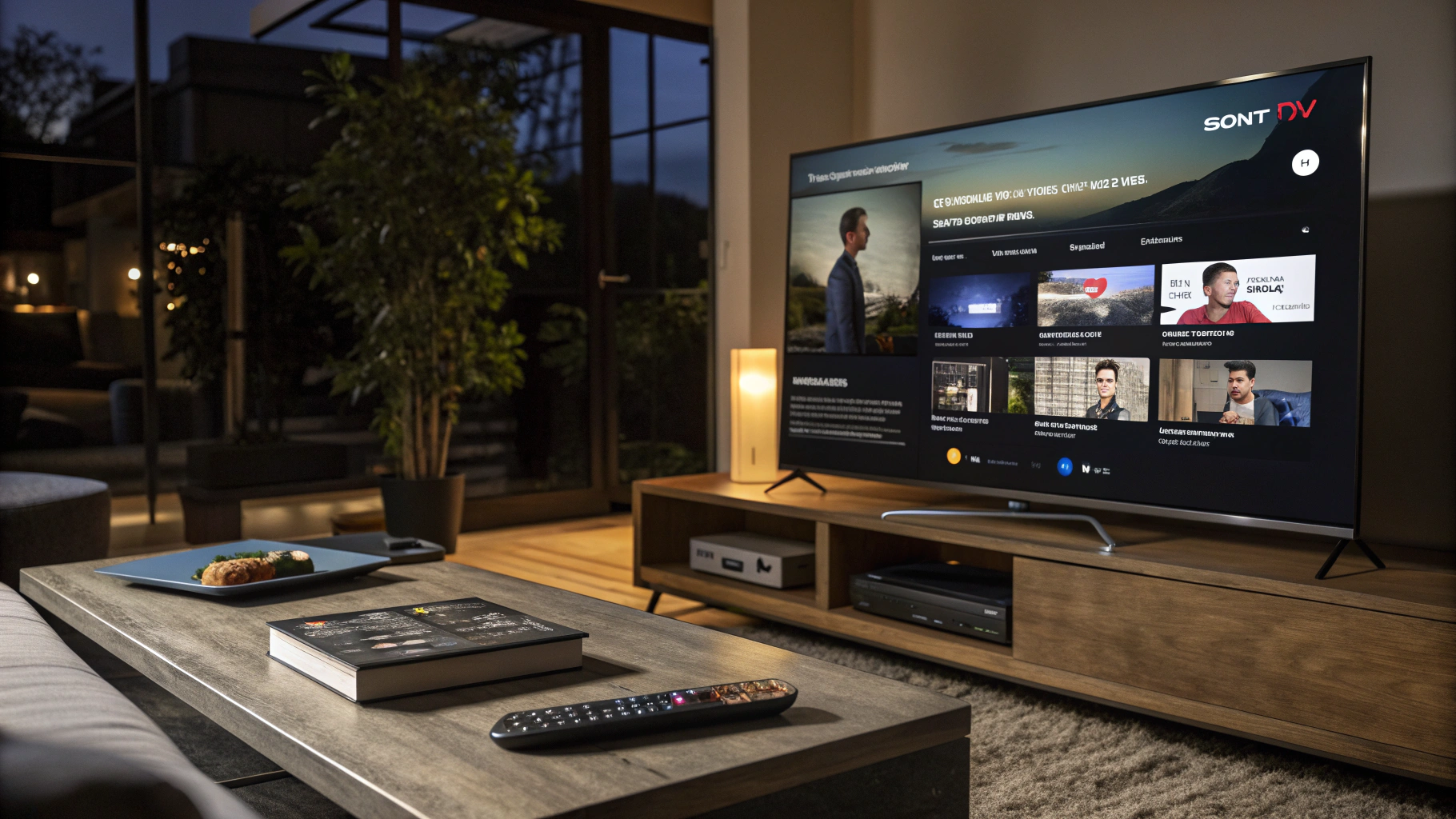
Het kijken van televisie is de afgelopen jaren drastisch veranderd. Waar we voorheen gebonden waren aan vaste uitzendschema’s en beperkte zenderpakketten, biedt IPTV (Internet Protocol Television) nu een wereld van mogelijkheden. Als jij de trotse eigenaar bent van een Sony Smart TV, dan heb je een krachtig apparaat in huis dat perfect geschikt is voor deze moderne manier van streamen. Of je nu een Bravia, Android TV of Google TV model hebt, de integratie van IPTV op je Sony TV kan je kijkervaring transformeren. In dit uitgebreide artikel duiken we in alles wat je moet weten over het instellen, gebruiken en optimaliseren van IPTV op je Sony televisie. We bespreken de voor- en nadelen, leggen uit hoe je een betrouwbare provider kiest zoals IPTV Koning, en begeleiden je stap voor stap door het installatieproces.
Wat is IPTV en waarom is het zo populair?
IPTV staat voor Internet Protocol Television. In tegenstelling tot traditionele televisiemethoden zoals kabel, satelliet of antenne, wordt de content bij IPTV geleverd via je internetverbinding. Dit betekent dat je televisiekanalen, films en series streamt via het internetprotocol. De populariteit is explosief gestegen vanwege de ongekende flexibiliteit, de enorme hoeveelheid content (vaak duizenden internationale kanalen) en de kosteneffectiviteit in vergelijking met conventionele abonnementen.
De belangrijkste voordelen van IPTV
- Enorm kanaalaanbod: Toegang tot duizenden kanalen vanuit de hele wereld, inclusief Nederland, België, het VK, de VS, Turkije, Arabische landen en meer.
- Video on Demand (VOD): Uitgebreide bibliotheken met films, series en documentaires die je op elk moment kunt kijken.
- Time-Shifted TV: Kijk uitgezonden programma’s terug via Catch-up TV of pauzeer en spoel live televisie terug.
- Multi-device support: Vaak kun je je abonnement op meerdere apparaten gebruiken, zoals je telefoon, tablet, laptop en natuurlijk je Sony TV.
- Kostenefficiënt: Over het algemeen biedt IPTV meer content voor een lagere maandelijkse prijs dan traditionele pakketten.
Voorbereiding: Wat heb je nodig voor IPTV op je Sony TV?
Voordat je aan de slag gaat, is het belangrijk om te controleren of je aan de basisvereisten voldoet. Gelukkig is de setup voor een Sony Smart TV relatief eenvoudig.
Essentiële Benodigdheden
- Een Sony Smart TV: Of dit nu een model met Android TV, Google TV of het eigen Bravia-platform is, de meeste recente Sony TV’s ondersteunen het installeren van apps.
- Een stabiele internetverbinding: Dit is cruciaal. Voor SD-kwaliteit is minimaal 10 Mbps aanbevolen, voor HD 20 Mbps en voor 4K/UHD-streams raden we 30 Mbps of meer aan. Een bekabelde ethernetverbinding is altijd stabieler dan WiFi.
- Een IPTV-abonnement: Je hebt toegang nodig tot een serviceprovider die je een gebruikersnaam, wachtwoord en vaak een M3U-link of een portal-URL geeft. Het kiezen van een betrouwbare provider is de sleutel tot een goede ervaring.
- Een IPTV-speler app: Je Sony TV heeft een app nodig om de IPTV-streams af te spelen. Deze installeer je vanuit de Google Play Store op Android/Google TV-modellen.
Het kiezen van een betrouwbare IPTV-provider
Dit is misschien wel de belangrijkste stap. Het internet staat vol aanbieders, maar niet allemaal zijn ze stabiel, betrouwbaar of legaal. Waar moet je op letten?
- Stabiliteit en Uptime: Zoek naar providers met een reputatie voor minimale uitval.
- Kanaalkwaliteit: Zenden ze uit in HD, Full HD of 4K? Is de beeldkwaliteit consistent?
- Klantenservice: Is er snel en behulpzaam support bij problemen?
- Proefperiode: Een betrouwbare provider biedt vaak een korte proefperiode (bijv. 24 of 48 uur) tegen een kleine vergoeding of gratis, zodat je de service kunt testen.
- EPG (Electronic Program Guide): Een goed werkende programmagids is essentieel voor een echte TV-ervaring.
Op basis van deze criteria is IPTV Koning een uitstekende keuze voor Nederlandse en Vlaamse kijkers. Zij bieden een uitgebreid pakket met duizenden kanalen, een enorme VOD-bibliotheek, uitstekende Nederlandse klantenservice en stabiele streams. Het is een aanbevolen provider die specifiek gericht is op de Benelux-markt.
Methode 1: IPTV installeren via een dedicated app (Aanbevolen)
De meest gebruikelijke en gebruiksvriendelijke manier is het installeren van een IPTV-spelerapp vanuit de Google Play Store op je Sony Android/Google TV. Deze apps lezen de M3U-link of Xtream Codes-inloggegevens van je provider en presenteren de kanalen en VOD in een mooie interface.
Stap-voor-stap handleiding met populaire apps
Stap 1: Zoek en installeer een IPTV-app
Ga op je Sony TV naar de Google Play Store. Zoek naar een IPTV-speler. Enkele van de beste en meest gebruikte opties zijn:
- TiviMate: Verreweg de populairste en krachtigste optie (betaald, maar eenmalig). Biedt een prachtige, tv-achtige interface, opnamefunctionaliteit en uitgebreide aanpassingsmogelijkheden.
- IPTV Smarters Pro: Een gratis app met een professionele look, ondersteuning voor M3U en Xtream Codes, en een aparte sectie voor VOD.
- OTT Navigator: Een andere zeer geavanceerde en aanpasbare app, vergelijkbaar met TiviMate.
Stap 2: Verkrijg je IPTV-inloggegevens
Na je aankoop bij een provider zoals IPTV Koning, ontvang je een e-mail met daarin:
- Een M3U URL (bijv. http://provider.com/get.php?username=JAN&password=1234&type=m3u)
- Of Xtream Codes inloggegevens: Server URL, Gebruikersnaam, Wachtwoord.
Stap 3: Configureer de app
Open de geïnstalleerde app (we gebruiken IPTV Smarters Pro als voorbeeld). Meestal word je bij de eerste start gevraagd om een gebruiker/playlist toe te voegen.
- Kies “Login with Xtream Codes API” (aanbevolen, want dit laadt ook de EPG en VOD automatisch).
- Voer de Server URL, Gebruikersnaam en Wachtwoord in die je van je provider hebt gekregen.
- Klik op “Add User”. De app zal nu je playlist en EPG ophalen. Dit kan even duren.
Stap 4: Genieten!
Na het laden kun je door je kanallijst bladeren, de programmagids (EPG) raadplegen en naar de Video on Demand-sectie gaan. Je kunt vaak favorieten instellen en het uiterlijk van de app aanpassen.
Methode 2: IPTV via een geïnstalleerde app zoals Kodi
Kodi is een gratis en open-source mediaplayer die via add-ons ook IPTV kan afspelen. Het is een flexibel maar iets complexer alternatief.
Kodi installeren en een IPTV-add-on configureren
- Installeer Kodi vanuit de Google Play Store op je Sony TV.
- Open Kodi en ga naar “Add-ons” (het plug-icoontje).
- Klik op “Install from repository” > “PVR Clients”.
- Een populaire PVR (Personal Video Recorder) IPTV-client is “PVR IPTV Simple Client”. Installeer deze.
- Ga naar “My add-ons” > “PVR Clients” > “PVR IPTV Simple Client” en klik op “Configure”.
- Bij “Location” kies je “Remote Path (Internet address)”.
- Plak in het veld “M3U Playlist URL” de M3U-link van je provider.
- Ga terug naar het Kodi-hoofdmenu, activeer Live TV via Instellingen > TV > Algemeen.
- Je kanalen en EPG verschijnen nu in de “TV” sectie van Kodi.
Let op: Kodi kan op sommige Sony TV’s wat trager aanvoelen dan een native app zoals TiviMate, en de interface is minder specifiek voor live TV.
Methode 3: IPTV via de browser van je Sony TV (Noodoplossing)
Sommige providers bieden een webplayer aan. Je kunt dan via de ingebouwde webbrowser van je Sony TV (indien aanwezig) naar de portal van de provider surfen en inloggen. Dit is over het algemeen de minst optimale ervaring. De bediening met de afstandsbediening is omslachtig, de interface is niet gemaakt voor TV, en de prestaties zijn vaak minder. Gebruik dit alleen als tijdelijke oplossing.
Optimalisatie en Probleemoplossing
Zelfs met de beste provider kan je af en toe problemen tegenkomen. Hier zijn de meest voorkomende issues en hun oplossingen.
Probleem: Buffering of onderbrekingen tijdens het kijken
- Controleer je internetsnelheid: Doe een speedtest op een ander apparaat op hetzelfde netwerk. Zorg dat je aan de aanbevolen snelheden voldoet.
- Gebruik een bekabelde verbinding: Sluit je Sony TV indien mogelijk aan met een ethernetkabel. Dit geeft een stabielere verbinding dan WiFi.
- Optimaliseer je WiFi: Als bekabeld geen optie is, zorg dan dat je TV een sterk WiFi-signaal heeft. Overweeg een WiFi-versterker of een mesh-systeem.
- Vermijd piekuren: Tijdens drukke avonduren kan je internetprovider of de IPTV-server meer belast zijn. Een goede provider heeft hier echter voldoende capaciteit voor.
- Verander de bufferinstellingen in de app: In apps zoals TiviMate of OTT Navigator kun je de buffergrootte vergroten, wat kan helpen bij een instabiele verbinding.
- Probeer een andere server: Sommige providers hebben meerdere servers. Vraag je provider of je van server kunt wisselen.
Probleem: EPG (Programmagids) wordt niet geladen of is leeg
- Controleer de EPG-URL: Als je een M3U-lijst gebruikt, heb je soms een aparte EPG-URL nodig. Zorg dat deze correct is ingevuld in de instellingen van je IPTV-app.
- Vernieuw de EPG handmatig: Ga in je IPTV-app naar de instellingen voor de playlist en zoek naar “Update EPG” of “Refresh Guide”.
- Wacht even: Soms duurt het laden van de EPG bij de eerste setup enkele minuten.
- Neem contact op met je provider: Het kan een tijdelijk probleem aan hun kant zijn met de EPG-feed.
Probleem: App crasht of werkt traag op de Sony TV
- Update de app: Ga naar de Google Play Store en controleer of er een update is voor je IPTV-speler.
- Herstart je Sony TV: Trek de stekker van de TV 30 seconden uit het stopcontact en zet hem weer aan. Dit kan veel kleine problemen oplossen.
- Wis de cache van de app: Ga naar Instellingen > Apps > [Je IPTV App] > Cache wissen. Dit verwijdert tijdelijke data die corrupt kan zijn.
- Controleer de beschikbare ruimte: Als het interne geheugen van je TV bijna vol is, kunnen apps traag worden. Verwijder ongebruikte apps.
- Factory reset (laatste redmiddel): Als alles faalt, kun je een fabrieksinstellingen overweging. Let op: dit wist alle instellingen en apps.
Veiligheid en Legaliteit van IPTV
Dit is een belangrijk onderwerp. Niet alle IPTV-diensten opereren binnen de grenzen van de wet.
Hoe herken je een legale IPTV-dienst?
- Transparantie: Legale providers zijn duidelijk over wie ze zijn, waar ze gevestigd zijn en hebben goede klantenservice.
- Content-bronnen: Ze hebben licentieovereenkomsten met de kanaaleigenaren en contentleveranciers.
- Prijzen: Als een di

