
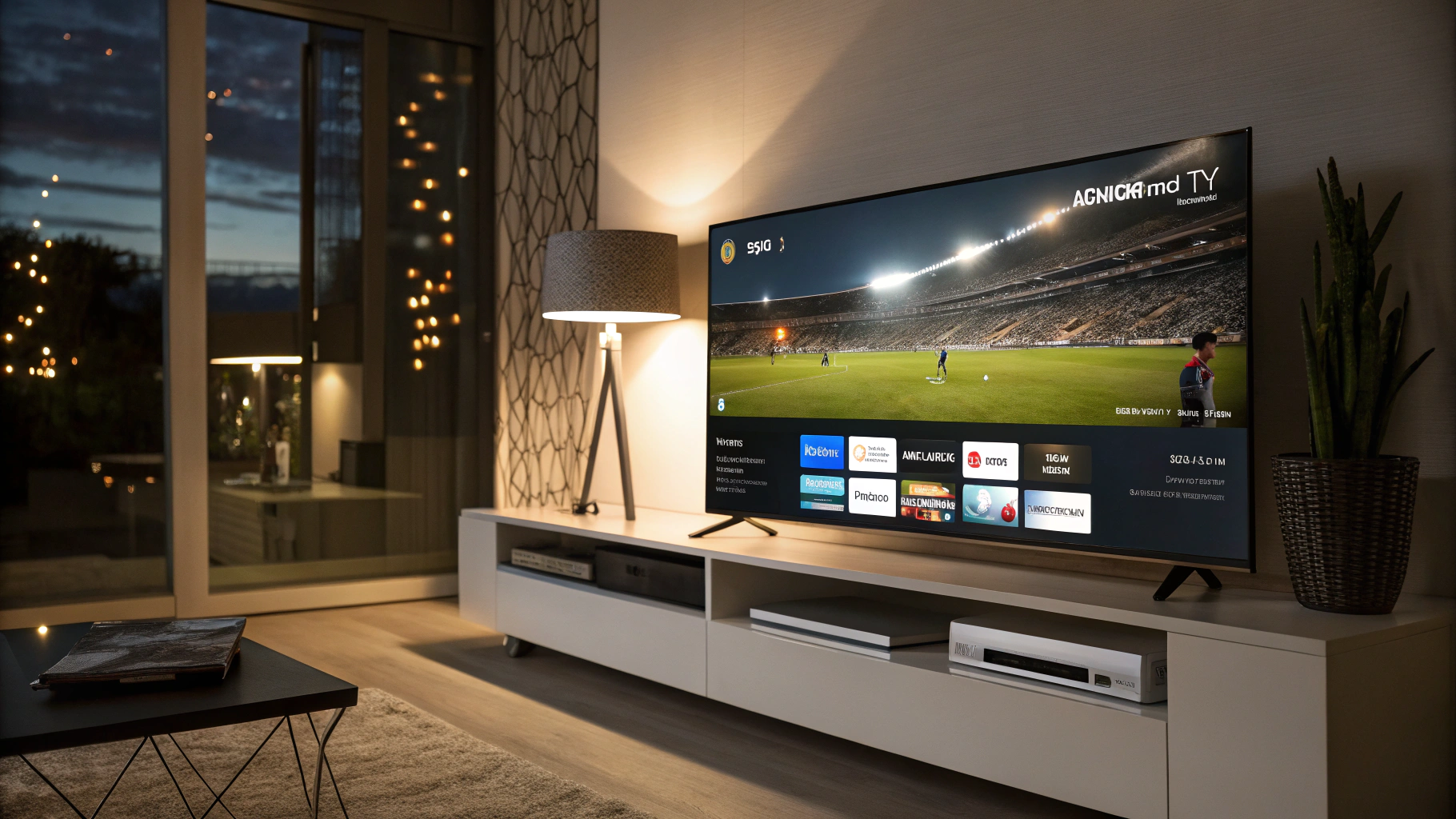
Het is zover: je hebt een gloednieuwe Sony Bravia TV, een abonnement bij een IPTV-aanbieder, en je kunt niet wachten om te beginnen met kijken. Maar dan begint het gedoe. Welke app moet je installeren? Waarom laadt die afspeellijst niet? Waarom krijg je steeds een zwart scherm of buffer-icoon? Het voelt alsof je een technische studie moet hebben afgerond om gewoon televisie te kunnen kijken. Herkenbaar? Je bent niet de enige. Veel gebruikers van Sony TV’s met Google TV of Android TV lopen tegen dezelfde frustraties aan. Het goede nieuws is dat het instellen van IPTV op je Sony TV wél eenvoudig kan zijn, mits je de juiste stappen volgt en weet hoe je veelvoorkomende problemen voorkomt. Dit artikel is jouw alles-in-één, praktische handleiding. Geen onnodige theorie, geen eindeloze lijst met apps die niet werken – alleen een duidelijke, geteste route van installatie naar ontspanning. We behandelen alles, van het kiezen van de perfecte app en het invoeren van je gegevens, tot het oplossen van buffering en zwarte schermen. Laten we ervoor zorgen dat je binnen 15 minuten naar je favoriete kanalen kijkt.
Wat je nodig hebt voordat je begint: De basischecklist
Voordat we in de technische stappen duiken, is het cruciaal dat je een paar zaken op orde hebt. Een goede voorbereiding voorkomt 80% van de problemen later. Zorg dat je het volgende paraat hebt:
- Een Sony Bravia TV met Google TV of Android TV. Deze handleiding is geschreven voor modellen vanaf ongeveer 2019 en nieuwer, die draaien op het Google TV/Android TV-besturingssysteem (zoals de X80, X90, A80, Z9 series, etc.).
- Een stabiele internetverbinding. Dit is misschien wel de belangrijkste factor. Voor HD-streams is een minimum van 15-20 Mbps aanbevolen, voor 4K-streams 25-30 Mbps of meer. Gebruik bij voorkeur een bekabelde ethernetverbinding voor de ultieme stabiliteit. Wi-Fi kan, maar is gevoeliger voor storingen.
- Je IPTV-abonnementsgegevens. Dit omvat meestal een URL (zoals
http://jouwprovider.com:8080), een gebruikersnaam en een wachtwoord. Soms krijg je een M3U-link of een MAC-adres dat je moet registreren. Zorg dat deze informatie correct is. Voor een betrouwbare aanbieder met uitgebreide kanalenlijsten en goede ondersteuning kun je kijken bij IPTV Koning, een van de bekendste aanbieders in de Benelux. - Een Google-account (om apps te kunnen installeren vanuit de Google Play Store op je TV).
Stap-voor-stap handleiding: IPTV installeren op je Sony Bravia TV
Nu gaan we aan de slag. We doorlopen het proces van begin tot eind, met de meest gebruikte en betrouwbare methode: het installeren van een dedicated IPTV-speler app.
Stap 1: De juiste IPTV-app kiezen en installeren
De Google Play Store op je Sony TV staat vol met mediaspelers. Niet allemaal zijn even geschikt voor IPTV. Wij raden de volgende apps aan vanwege hun betrouwbaarheid, gebruiksvriendelijkheid en compatibiliteit met Sony TV’s:
- TiviMate (Aanbevolen keuze): Veruit de populairste en krachtigste IPTV-speler. Het heeft een prachtige, TV-gerichte interface, ondersteunt meerdere afspeellijsten, een elektronische programmagids (EPG), en opnamefunctionaliteit. De gratis versie is beperkt; de premium versie is het waard.
- IPTV Smarters Pro: Een andere uitstekende, gebruiksvriendelijke app. Het is iets eenvoudiger dan TiviMate en wordt door veel providers officieel ondersteund. Het instappen is heel eenvoudig.
- OTT Navigator: Een zeer aanpasbare en geavanceerde app, vergelijkbaar met TiviMate. Heeft een iets steilere leercurve maar biedt ongelooflijke controle voor de power user.
Hoe installeer je ze?
- Zet je Sony TV aan en ga naar het startscherm.
- Selecteer het “Google Play” pictogram (winkelzakje).
- Gebruik de zoekfunctie (vergrootglas) en typ de naam van de app, bijvoorbeeld “TiviMate”.
- Selecteer de app uit de zoekresultaten en klik op “Installeren”.
- Wacht tot de installatie is voltooid en open de app vervolgens.
Stap 2: Je IPTV-abonnement toevoegen aan de app
We gebruiken TiviMate als voorbeeld, maar het proces is in andere apps vergelijkbaar.
- Open TiviMate. Je ziet een vrij leeg scherm.
- Ga naar “Playlists” in het menu links of bovenin.
- Kies “Add Playlist”.
- Kies voor “Add URL” (dit is de meest voorkomende methode).
- Voer nu de gegevens in die je van je IPTV-aanbieder hebt gekregen:
- Playlist URL: Dit is de M3U-link (bijv.
http://provider.com/get.php?username=JOUWNAAM&password=JOUWWACHTWOORD&type=m3u) of de standaard server URL. - Playlist Name: Geef het een herkenbare naam, zoals “Mijn IPTV”.
- Playlist URL: Dit is de M3U-link (bijv.
- Druk op “Next”. De app zal nu de afspeellijst ophalen. Dit kan even duren.
- Vervolgens krijg je de optie om een EPG (Electronic Program Guide) toe te voegen. Voer de EPG URL in als je die van je provider hebt. Laat anders “None” staan.
- Klik op “Next” en vervolgens op “Done”.
Je afspeellijst met kanalen wordt nu geladen. Als je provider zoals IPTV Koning een Xtream Codes API login ondersteunt, is het proces nog eenvoudiger: kies dan in TiviMate voor “Xtream Codes API” en vul alleen je server URL, gebruikersnaam en wachtwoord in. De app haalt dan alles automatisch op.
Stap 3: De app en kanalenlijst optimaliseren
Nu je kanalen ziet, is het tijd voor wat fine-tuning voor de beste ervaring.
- Groeperen van kanalen: In TiviMate kun je kanalen in groepen zetten (Sport, Nieuws, NL, BE, Kids, etc.). Ga naar ‘Playlists’ → jouw playlist → ‘TV Groups’. Je kunt groepen in- of uitschakelen.
- EPG (Programmagids) instellen: Een goed werkende EPG is goud waard. Ga naar ‘Settings’ → ‘EPG’ → ‘EPG sources’ om te controleren of je EPG correct is gekoppeld en forceer een update.
- Favorieten: Druk op de ‘OK’ knop als je op een kanaal staat, en kies ‘Add to Favorites’ om een snelle favorietenlijst te maken.
- Audio-instellingen: Voor internationale kanalen kan het zijn dat je de audiotrack moet wijzigen. Tijdens het kijken, druk je op ‘Options’ (of de drie puntjes) en kies je ‘Audio Track’.
De meest voorkomende problemen en hun oplossingen
Zelfs met een perfecte installatie kun je problemen tegenkomen. Hier zijn de oplossingen voor de grootste ergernissen.
1. Het beruchte “zwarte scherm” of “geen signaal”
Je selecteert een kanaal, het laadt even, en dan… niets. Zwart.
- Oorzaak 1: Verkeerde afspeelmethode (Decoder). Dit is de meest voorkomende oplossing. Ga in TiviMate naar: Settings → Playback → Decoder. Wissel tussen “Hardware”, “Software” en “Hardware+”. Voor de meeste Sony TV’s is “Hardware” de standaard en beste keuze, maar voor sommige streams moet dit op “Software” staan. Experimenteer.
- Oorzaak 2: Verouderde app of firmware. Zorg dat zowel je IPTV-app als het Android TV/Google TV besturingssysteem van je Sony TV zijn bijgewerkt naar de laatste versie.
- Oorzaak 3: Kanaal is offline of bron is fout. Test het kanaal op een ander apparaat (telefoon, tablet) met dezelfde afspeellijst. Werkt het daar ook niet, dan ligt het aan de bron van je provider.
2. Constant bufferen en haperen
Niets is zo frustrerend als een film die om de 10 seconden stopt om te bufferen.
- Oorzaak 1: Internetverbinding. Dit is bijna altijd de boosdoener. Doe een snelheidstest op je TV zelf (via een browser of de ‘Netflix Speed Test’ app). Gebruik een UTP-kabel in plaats van Wi-Fi. Als Wi-Fi moet, zorg dan dat je TV een goed 5GHz signaal ontvangt (minder storingsgevoelig dan 2.4GHz).
- Oorzaak 2: Overbelaste provider/server. Tijdens piekmomenten (zoals een belangrijke voetbalwedstrijd) kunnen servers overbelast raken. Probeer een ander kanaal uit dezelfde regio. Als het probleem zich alleen op bepaalde tijden voordoet, wijst het naar de provider.
- Oorzaak 3: Cache van de app. Leeg de cache van je IPTV-app. Ga naar Instellingen van je Sony TV → Apps → [Je IPTV app, bv. TiviMate] → Opslag en cache → “Cache wissen”. Niet “Gegevens wissen”, anders ben je je instellingen kwijt.
- Oorzaak 4: VPN. Gebruik je een VPN? Schakel deze tijdelijk uit of probeer een andere serverlocatie. Soms vertraagt een VPN, soms is het juist nodig om geo-blokkades te omzeilen.
3. EPG (Programmagids) werkt niet of is leeg
Zonder EPG weet je niet wat er op tv komt.
- Oplossing: Ga in je IPTV-app naar de EPG-instellingen. Forceer een handmatige update van de EPG. Controleer of de EPG-URL correct is ingevoerd. Soms bieden providers een alternatieve EPG-URL aan. Vraag dit na bij je aanbieder.
4. “Afspeellijst kan niet worden geladen” foutmelding
De app kan geen verbinding maken met de server van je provider.
- Controleer je gegevens: Typfouten zijn de grootste oorzaak. Controleer de URL, gebruikersnaam en wachtwoord zorgvuldig. Let op hoofdletters.
- Abonnement status: Is je abonnement nog actief? Log in op de klantenportal van je provider om dit te controleren.
- DNS-instellingen: Probeer de DNS-server op je Sony TV te wijzigen naar een publieke DNS zoals Google DNS (8.8.8.8 en 8.8.4.4) of Cloudflare DNS (1.1.1.1). Ga naar TV-instellingen → Netwerk & Internet → (jouw verbinding) → Geavanceerd → IP-instellingen → DNS.
Geavanceerde optimalisatie voor de ultieme streamkwaliteit
Wil je het onderste uit de kan halen? Deze tips zorgen voor een vlotte, cinema-achtige ervaring.
Netwerktips voor een rock-solid verbinding
- Gebruik een Powerline-adapter: Kan je TV niet bekabeld worden? Powerline-adapters gebruiken het elektriciteitsnetwerk in huis om een stabiele netwerkverbinding te creëren. Vaak beter dan Wi-Fi.
- Upgrade je router: Een oude router kan een bottleneck zijn. Moderne routers met MU-MIMO en goede QoS (Quality of Service) instellingen geven prioriteit aan video-streams.
- Reserveer een IP-adres: In je routerinstellingen kun je een vast IP-adres toewijzen aan je Sony TV. Dit voorkomt conflicten en kan de verbinding stabiliseren.
Sony TV-specifieke instellingen
- Beeldmodus: Stel voor IPTV de beeldmodus in op ‘Standaard’ of ‘Film’. Zet alle bewegingsinterpolatie (Motionflow, TruMotion) UIT. Dit zorgt voor een natuurlijker beeld zonder de “soap-opera-effect”.
- Energiebesparing: Zet alle energiebesparingsmodi uit. Deze kunnen de processor van de TV vertragen, wat tot buffering kan leiden.
- Automatische updates: Zorg dat automatische updates voor het Android TV/Google TV besturingssysteem aan staan, maar schakel automatische app-updates uit. Update apps handmatig om verrassingen te voorkomen.
App-specifieke optimalisaties (TiviMate)
- Buffer grootte: Ga naar Settings → Playback → Buffer size. St

