
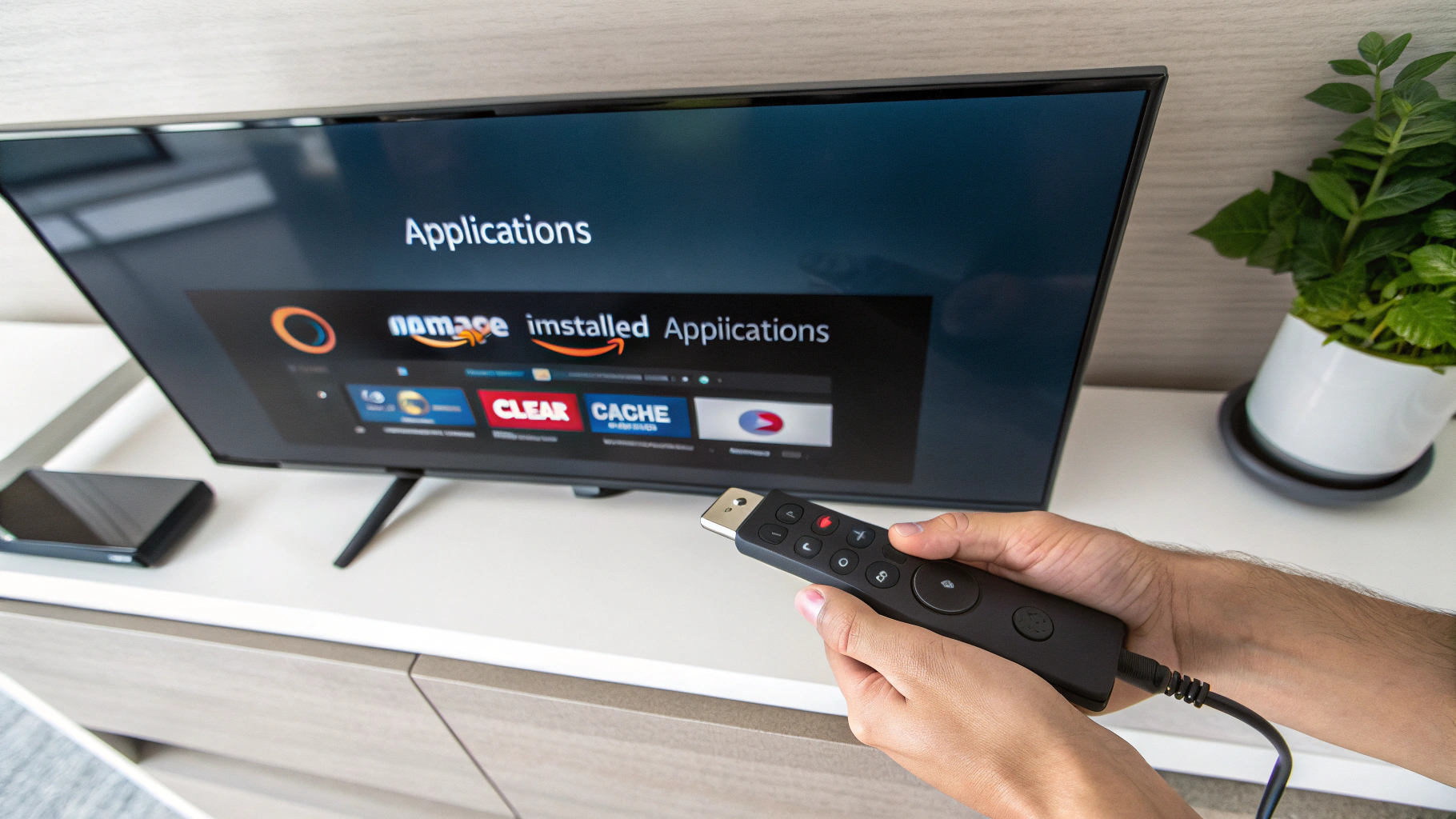
Heb je ooit geërgerd naar je scherm gestaard terwijl je favoriete serie haperde, of worstelde je met een traag reagerende app op je streamingdevice? Vaak is de onzichtbare boosdoener een simpel iets: de cache. Vooral op populaire apparaten zoals de Amazon Fire TV Stick kan het regelmatig leegmaken van de cache het verschil betekenen tussen een soepele kijkervaring en een frustrerende avond. In deze uitgebreide gids duiken we diep in de wereld van cache op de Firestick. We leggen uit wat het precies is, waarom het zowel een vriend als een vijand kan zijn, en geven je een compleet overzicht van methoden om het probleem aan te pakken. Of je nu een techneut bent of een beginner, na het lezen van dit artikel ben je de baas over de cache van je Firestick.
Wat is Cache en Waarom Vult Het Zich op je Firestick?
Laten we bij het begin beginnen. Het woord ‘cache’ (spreek uit: ‘kesj’) komt uit het Frans en betekent ‘verstopplaats’. In technologische termen is het een tijdelijke opslagplaats voor data. Het doel is nobel: je apparaat sneller maken. Wanneer je een app zoals Netflix of Disney+ opent, laadt het niet elke keer alle elementen (logo’s, menu’s, vaak bekeken afbeeldingen) opnieuw vanaf het internet. In plaats daarvan slaat het deze gegevens lokaal op je Firestick op in de cache. De volgende keer dat je de app opent, haalt het deze data razendsnel van de interne opslag, wat leidt tot snellere laadtijden.
De Donkere Kant van Cache: Wanneer Het een Probleem Wordt
Helaas heeft deze handigheid een keerzijde. Na verloop van tijd kan de cache:
- Verouderde of corrupte data bevatten: Als een app wordt bijgewerkt, kunnen oude cache-bestanden conflicteren met de nieuwe versie, wat tot crashes of foutmeldingen leidt.
- Te veel waardevolle opslagruimte innemen: De Firestick heeft beperkte interne opslag. Een cache die uit de hand loopt, kan gigabytes aan ruimte opslokken die bedoeld is voor het installeren van nieuwe apps.
- Traagheid veroorzaken: Een overvolle cache kan het voor het systeem moeilijker maken om de juiste, snel ladende data te vinden, wat het tegenovergestelde effect heeft van het oorspronkelijke doel.
- Weergave- of bufferingproblemen triggeren: Vooral bij streamingapps kan corrupte cachedata leiden tot pixelatie, haperen en eindeloos bufferen.
Daarom is regelmatig onderhoud, net als bij een auto, essentieel. Het periodiek leegmaken van de cache is een van de meest effectieve manieren om je Firestick optimaal te laten presteren.
Voorbereiding: Wat Je Moet Weten Voordat Je Begint
Voordat we in de praktische methoden duiken, zijn er een paar belangrijke zaken om te begrijpen. Ten eerste: het leegmaken van de cache verwijdert GEEN persoonlijke gegevens. Je blijft ingelogd op je apps, je watchlist blijft bestaan en je instellingen worden niet gewist. Het verwijdert alleen de tijdelijke bestanden.
Ten tweede is er een verschil tussen Cache leegmaken en Gegevens wissen:
- Cache leegmaken: Verwijdert alleen de tijdelijke bestanden. Dit is de eerste en veiligste stap bij het oplossen van problemen.
- Gegevens wissen: Verwijdert ALLES wat bij de app hoort: cache, maar ook je login-gegevens, instellingen en opgeslagen voorkeuren. De app wordt teruggebracht naar de staat alsof hij net geïnstalleerd is. Doe dit alleen als het leegmaken van de cache niet werkt.
Zorg er ook voor dat je Firestick is aangesloten op stroom en een stabiele internetverbinding heeft voordat je begint.
Methode 1: Cache Leegmaken per Individuele App (De Meest Gebruikte Methode)
Dit is de gerichte aanpak, perfect wanneer één specifieke app problemen geeft, zoals Kodi die vastloopt of YouTube die niet goed laadt.
Stap-voor-Stap Instructies
- Ga naar het Startscherm van je Firestick en selecteer Instellingen (het tandwielpictogram).
- Scroll naar rechts en selecteer Toepassingen.
- Kies Beheer geïnstalleerde toepassingen. Je ziet nu een lijst met alle geïnstalleerde apps.
- Selecteer de app waarvan je de cache wilt leegmaken (bijv. Netflix, Prime Video, een spel).
- Op het scherm van de app-info zie je twee knoppen: Cache leegmaken en Gegevens wissen.
- Selecteer Cache leegmaken. Er verschijnt een bevestigingspop-up. Selecteer nogmaals Cache leegmaken om te bevestigen.
- De cache is nu gewist. Start de app opnieuw op om te zien of het probleem is opgelost.
Wanneer Deze Methode te Gebruiken
- Een specifieke app crasht bij het opstarten.
- Streamingproblemen (bufferen, lage kwaliteit) in één app, terwijl andere apps goed werken.
- De app reageert traag of lijkt vast te lopen.
- Je ziet vreemde grafische fouten binnen een app.
Methode 2: Force Stop en Cache Leegmaken (Voor Hardnekkige Problemen)
Soms blijft een app op de achtergrond actief, wat problemen kan veroorzaken. In dat geval is het combineren van ‘Force Stop’ met cache leegmaken een krachtigere oplossing.
- Volg stappen 1-4 van Methode 1 om bij de app-info te komen.
- Selecteer eerst Forceer stoppen. Dit beëindigt alle processen van de app onmiddellijk.
- Selecteer daarna pas Cache leegmaken (en eventueel Gegevens wissen als het probleem ernstig is).
- Start de app opnieuw op. Deze combinatie geeft een schone start.
Methode 3: De Cache van Systeemapps Leegmaken (Geavanceerder)
Niet alle apps verschijnen in de lijst ‘Beheer geïnstalleerde toepassingen’. Sommige zijn dieper in het systeem verweven. Om deze te bereiken:
- Ga naar Instellingen > Toepassingen > Beheer geïnstalleerde toepassingen.
- Druk op de drie horizontale streepjes (menu) knop op je Firestick-afstandsbediening.
- Er verschijnt een optie: Systeemtoepassingen weergeven. Selecteer deze.
- De lijst wordt nu uitgebreid met alle achtergrondapps en systeemprocessen. Wees hier uiterst voorzichtig. Het leegmaken van cache bij verkeerde systeemapps kan instabiliteit veroorzaken. Richt je op apps met herkenbare namen zoals ‘Amazon Video’, ‘Silk Browser’, of ‘Settings Storage’.
- Selecteer de gewenste app en kies Cache leegmaken.
Methode 4: Gebruik van Schoonmaakapps (Derde-Party Oplossingen)
Voor wie het handmatig werk te veel gedoe vindt, zijn er onderhoudsapps beschikbaar in de Amazon Appstore. Deze apps kunnen met één klik de cache van meerdere apps tegelijk leegmaken en vaak ook overbodige bestanden verwijderen. Enkele populaire opties zijn:
- Background Apps and Process List: Een eenvoudige tool om apps te forceren te stoppen en cache te beheren.
- CCleaner: Een bekende naam in pc-onderhoud, ook beschikbaar voor Fire OS. Het biedt een gebruiksvriendelijke interface om cache en rommel op te ruimen. Je kunt het downloaden via de Amazon Appstore.
- DefSquid for Fire TV: Een krachtige app speciaal ontworpen voor Fire TV-apparaten. Het geeft gedetailleerde inzichten in opslaggebruik en maakt schoonmaken eenvoudig. Meer informatie vind je op de officiële website van de ontwikkelaar.
Let op: Wees terughoudend met apps die te agressief ‘optimaliseren’ of ‘batterij besparen’, deze kunnen soms meer kwaad dan goed doen op een streamingdevice.
Methode 5: De Ultieme Reset: Fabrieksinstellingen Herstellen
Dit is de nucleaire optie. Als je Firestick extreem traag is, constant vastloopt, en geen van de bovenstaande methoden helpt, kan een volledige reset de oplossing zijn. WAARSCHUWING: Dit verwijdert ALLES: alle geïnstalleerde apps, persoonlijke instellingen, wachtwoorden en gegevens. Je Firestick zal terugkeren naar de staat zoals toen je hem uit de doos haalde.
- Ga naar Instellingen > Mijn Fire TV (of Apparaat & Software op oudere modellen).
- Selecteer Fabrieksinstellingen herstellen.
- Selecteer Herstellen om te bevestigen. Het apparaat start opnieuw op en het proces kan enkele minuten duren.
Probleemoplossingsgids: Van Symptoom naar Oplossing
Hier is een snelle referentiegids voor veelvoorkomende problemen en de bijbehorende cache-gerelateerde oplossing.
| Symptoom / Foutmelding | Waarschijnlijke Oorzaak | Aanbevolen Actie |
| App crasht direct bij opstarten | Corrupte app-cache of -data | Methode 2: Force Stop + Cache leegmaken. Werkt dat niet? Force Stop + Gegevens wissen. |
| Eindeloos bufferen bij streamen | Corrupte cache in streamingapp; volle algemene opslag | Cache leegmaken van de specifieke app (Methode 1). Controleer ook de algemene opslagruimte. |
| “Onvoldoende opslagruimte” melding | Cache van meerdere apps neemt te veel ruimte in | Gebruik een schoonmaakapp (Methode 4) of handmatig cache leegmaken van grote apps zoals games en streamingdiensten. |
| Firestick start traag op, menu’s haperen | Overvolle systeemcache, te veel achtergrondprocessen | Cache leegmaken van systeemapps zoals ‘Settings Storage’ (Methode 3). Overweeg een fabrieksreset (Methode 5) als het ernstig is. |
| Specifieke foutcode in een app (bijv. NW-2-5) | Netwerkgerelateerde cache in de app | Cache leegmaken van de app + mogelijk de ‘Silk Browser’ cache als de app een webbrowser gebruikt. |
Optimalisatietips voor een Blije Firestick (Preventief Onderhoud)
Voorkomen is beter dan genezen. Hier zijn gewoontes om te voorkomen dat cache een probleem wordt:
- Stel een maandelijkse herinnering in: Plan één keer per maand in om de cache van je meest gebruikte apps handmatig leeg te maken.
- Verwijder apps die je niet gebruikt: Elke app neemt niet alleen ruimte in, maar verzamelt ook cache. Ga naar Instellingen > Toepassingen > Beheer geïnstalleerde toepassingen, selecteer een app en kies Verwijderen.
- Gebruik een USB-OTG-kabel en een flashdrive: Voor oudere modellen met weinig opslag kun je met een OTG-kabel en een geformatteerde USB-stick extra opslag toevoegen. Je kunt sommige apps en hun data hiernaartoe verplaatsen in Instellingen > Toepassingen.
- Houd je apps en Fire OS bijgewerkt: Updates bevatten vaak bugfixes en prestatieverbeteringen die cache-problemen kunnen voorkomen. Ga naar Instellingen > Mijn Fire TV > Over > Controleer op updates.
- Herstart regelmatig: Een simpele herstart (uitschakelen via Instellingen of uittrekken van stroom) kan tijdelijke cache en processen in het RAM wissen, wat vaak al helpt.

