
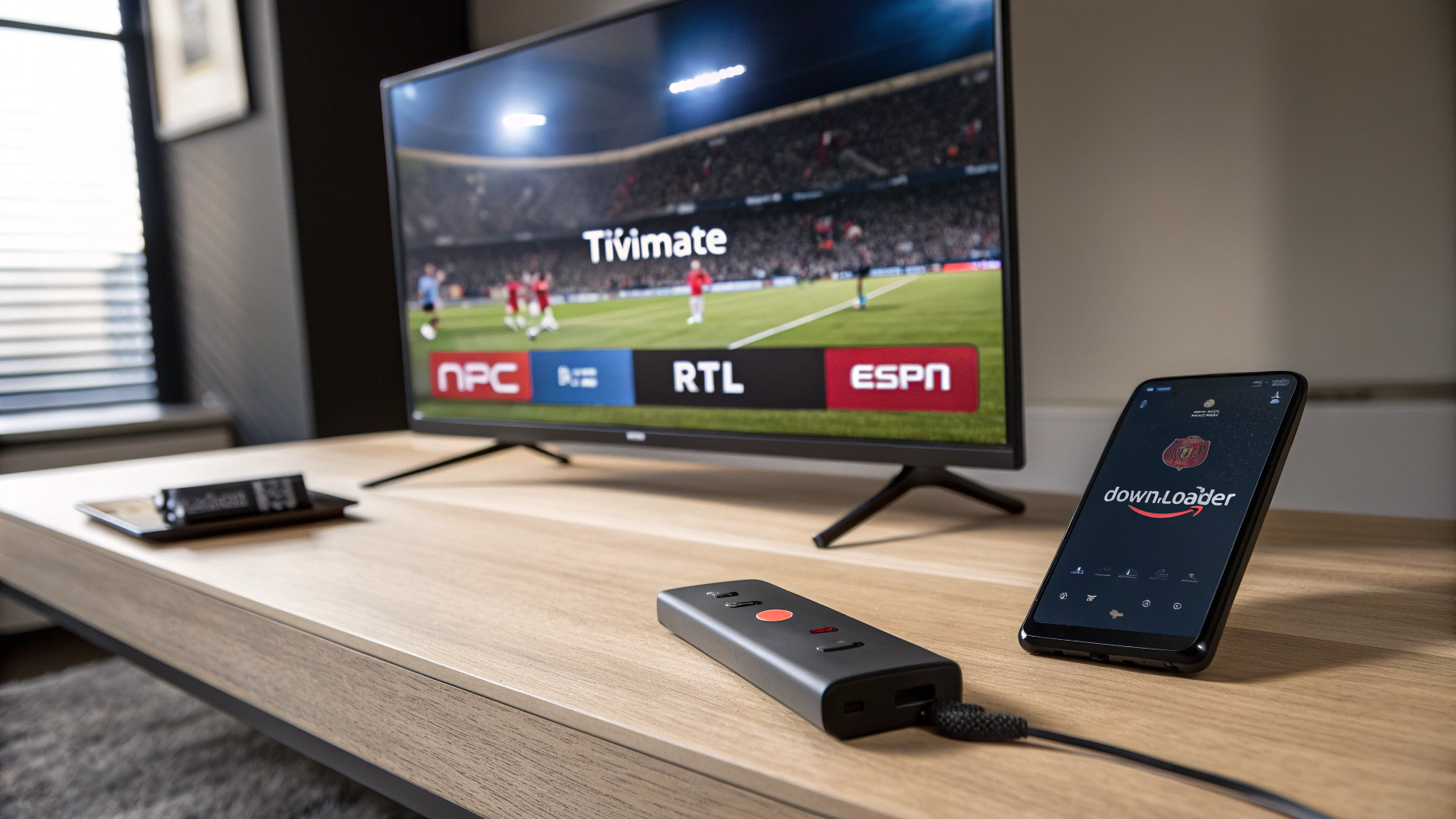
Je hebt een Amazon Fire TV Stick, je hebt gehoord over de wereld van IPTV, en je wilt nu genieten van live televisie, sportkanalen, films en series op jouw voorwaarden. Maar het installatieprojs lijkt vaak omgeven door vage YouTube-video’s, technisch jargon en het risico op foutmeldingen of eindeloos bufferen. Geen zorgen. Deze uitgebreide, praktische gids is speciaal geschreven voor de Nederlandse gebruiker en leidt je stap-voor-stap door het hele proces: van het voorbereiden van je Firestick tot het installeren van de juiste app, het veilig inloggen met je abonnement (Xtream Codes of M3U), het instellen van de EPG (TV-gids) en het oplossen van veelvoorkomende problemen. Het doel? Dat jij binnen een half uur zorgeloos kunt kijken, zonder gedoe.
Voor je begint: Dit heb je nodig
Laten we eerst zorgen dat je alle benodigdheden bij de hand hebt. Goede voorbereiding is het halve werk en voorkomt frustratie later.
- Een Amazon Fire TV Stick (elke generatie): Of het nu de Basic, Lite, 4K of 4K Max is, allemaal werken ze. Zorg dat hij is aangesloten op je TV en verbonden met je wifi-netwerk.
- Een stabiele internetverbinding: IPTV streamt continu data. Een bekabelde ethernetverbinding (via een OTG-adapter) is ideaal voor stabiliteit, maar een goed wifi-signaal (bij voorkeur 5 GHz) is ook prima. Minimaal 20 Mbps wordt aanbevolen voor HD/4K streams.
- Een IPTV-abonnement: Dit is de sleutel. Je hebt een betrouwbare provider nodig die jou toegang geeft tot de kanalenlijst. Dit abonnement krijg je in de vorm van een Xtream Codes login (gebruikersnaam, wachtwoord en server-URL) of een M3U URL-link. Kies een provider met goede reviews, Nederlandse kanalen en betrouwbare support. Voor een uitstekende service met een groot aanbod aan internationale en Nederlandse kanalen, kun je eens kijken bij IPTV Koning, een van de beste aanbieders in de Benelux.
- Een “Downloader”-app op je Firestick: Dit is je toegangspoort tot het installeren van apps die niet in de officiële Amazon Appstore staan. We installeren deze eerst.
- Een muis of muis-app (optioneel maar handig): Sommige IPTV-apps zijn niet geoptimaliseerd voor de Firestick-afstandsbediening. Een app zoals “Mouse Toggle” of een fysieke USB-muis (met OTG-adapter) kan navigeren veel gemakkelijker maken.
Stap 1: Je Firestick voorbereiden – Onbekende bronnen toestaan
Amazon staat standaard alleen apps uit de officiële store toe. Omdat we een IPTV-app gaan installeren via de Downloader, moeten we deze beveiliging tijdelijk uitschakelen.
Handleiding
- Ga naar het startscherm van je Firestick en navigeer naar Instellingen (het tandwiel-icoontje bovenaan).
- Selecteer Mijn Fire TV.
- Kies Ontwikkelaarsopties. (Als je dit niet ziet, ga dan eerst naar “Over” en klik 7 keer op “Fire TV Stick” totdat de melding “Je bent nu een ontwikkelaar” verschijnt).
- Selecteer Apps van onbekende bronnen.
- Zoek de app Downloader in de lijst en schakel deze AAN. Als Downloader er nog niet staat, installeer hem dan eerst uit de Appstore (stap 2) en kom hier terug.
Stap 2: De Downloader-app installeren
Downloader is een eenvoudige browser waarmee je APK-bestanden (de installatiebestanden voor Android-apps) rechtstreeks op je Firestick kunt downloaden en installeren.
- Ga terug naar het startscherm en gebruik de zoekfunctie (het vergrootglas).
- Typ “Downloader” en selecteer de app (gemaakt door AFTVnews).
- Klik op Downloaden/Gratis om de app te installeren.
- Open de Downloader-app wanneer de installatie voltooid is. De eerste keer zal hij om toestemming vragen voor toegang tot media. Sta dit toe.
Stap 3: De beste IPTV-app kiezen en installeren
Dit is een cruciale keuze. De app is je interface voor het kijken. We bespreken drie uitstekende, veelgebruikte opties. Voor de meeste gebruikers is TiviMate de absolute topkeuze vanwege zijn professionaliteit en mogelijkheden.
Optie 1: TiviMate (Aanbevolen – Premium ervaring)
TiviMate is veruit de populairste en krachtigste IPTV-speler voor Firestick. Het heeft een prachtige, tv-achtige interface, ondersteuning voor meerdere abonnementen, een uitgebreide EPG (TV-gids), opnamefunctionaliteit en is zeer stabiel. De basisversie is gratis, maar de premium features zijn het waard. Je kunt TiviMate installeren via Downloader.
- Open de Downloader-app.
- In het adresveld (URL), typ je: https://bit.ly/3t0jdFy (dit is een directe link naar de nieuwste TiviMate APK van de officiële developer).
- Druk op ‘Go’. Het bestand wordt gedownload.
- Na de download opent een pop-up. Selecteer Installeren.
- Wacht tot de installatie voltooid is en klik dan op Openen of Gereed.
Optie 2: IPTV Smarters Pro (Gebruiksvriendelijk)
IPTV Smarters Pro is een andere uitstekende, gebruiksvriendelijke app met een moderne interface. Hij ondersteunt Xtream Codes login uitstekend en is iets eenvoudiger in te stellen dan TiviMate. Ook deze is gratis voor basisgebruik.
- Open Downloader.
- Typ in het URL-veld: https://iptvsmarters.com/smarters.apk
- Download en installeer de app volgens dezelfde stappen als hierboven.
Optie 3: OTT Navigator (Krachtig en aanpasbaar)
OTT Navigator is een zeer krachtig en configureerbaar alternatief, geliefd bij gevorderde gebruikers. Het heeft een iets steilere leercurve maar biedt ongelooflijke diepgang in instellingen en weergave-opties.
- Open Downloader.
- Typ in het URL-veld: https://bit.ly/ott-navigator (zoek altijd naar de officiële website voor de laatste link).
- Download en installeer de app.
Onze aanbeveling: Start met TiviMate. De investering in de premium licentie (eenmalig of jaarlijks via de Companion-app op Android) is het meer dan waard voor de ultieme IPTV-ervaring zonder reclame en met alle functies.
Stap 4: Inloggen met je IPTV-abonnement (Xtream Codes of M3U)
Nu heb je een app, maar nog geen inhoud. Tijd om je abonnement toe te voegen. We laten het zien voor TiviMate en IPTV Smarters Pro.
Inloggen in TiviMate
- Open TiviMate. Je ziet een vrijwel leeg scherm.
- Houd de OK-knop op je afstandsbediening een paar seconden ingedrukt om het hoofdmenu te openen.
- Ga naar Instellingen.
- Selecteer Playlists toevoegen.
- Kies Xtream Codes API (dit is de eenvoudigste en aanbevolen methode als je provider dit ondersteunt).
- Voer nu de gegevens in die je van je provider hebt gekregen:
- Naam: Kies zelf een naam (bijv. “IPTV Koning”).
- URL: De server-URL (bijv. http://server.iptvprovider.com).
- Gebruikersnaam: Je persoonlijke gebruikersnaam.
- Wachtwoord: Je persoonlijke wachtwoord.
- Klik op Volgende. TiviMate zal nu verbinding maken en je kanalen en EPG (TV-gids) ophalen. Dit kan even duren.
- Je kunt eventueel later een M3U URL toevoegen onder “URL” in hetzelfde menu.
Inloggen in IPTV Smarters Pro
- Open IPTV Smarters Pro.
- Selecteer Add New User en kies dan Login with Xtream Codes API.
- Voer dezelfde gegevens in (Naam, URL, Gebruikersnaam, Wachtwoord).
- Klik op Add User. De app zal de gegevens valideren en je playlist laden.
Stap 5: De EPG (Electronic Program Guide) perfect instellen
Een goed werkende TV-gids is essentieel. Soms moet je deze handmatig instellen of een extra bron toevoegen voor Nederlandse zenders.
In TiviMate
- Ga in TiviMate naar Instellingen -> Playlists -> Selecteer je playlist.
- Ga naar EPG-sources. Hier staat normaal gesproken de EPG-URL van je provider al ingesteld.
- Werkt de gids niet goed of ontbreken Nederlandse programma-info? Je kunt een extra, gratis EPG-bron toevoegen. Ga naar EPG-sources toevoegen en voer een URL in (bijv. van een gratis Nederlandse EPG-service – zoek op “XMLTV Nederland”). Dit is een gevorderde stap; vaak is de provider-EPG voldoende.
- Ga terug en ga naar Instellingen -> EPG om de updatefrequentie in te stellen (bijv. elke 24 uur).
Kanalen sorteren en favorieten maken
Je hebt waarschijnlijk honderden kanalen. TiviMate laat je groepen maken:
- Druk op een kanaal in de gids en kies Toevoegen aan groep. Maak groepen als “Nederland”, “Sport”, “Films”, “Kinderen”.
- Om kanalen te verbergen: Ga naar Instellingen -> Playlists -> [Je playlist] -> Kanalen beheren en schakel ongebruikte groepen uit.
Stap 6: Veelvoorkomende problemen oplossen (Buffering, Fouten, Geen geluid)
Ook met de beste setup kunnen er problemen optreden. Hier zijn professionele oplossingen.
Probleem 1: Buffering of onderbrekingen
- Oorzaak 1: Internetverbinding. Test je snelheid op de Firestick (via een app zoals “Analiti”). Zorg voor minimaal 20 Mbps. Switch naar 5 GHz wifi of gebruik een bekabelde ethernet-adapter.
- Oorzaak 2: Serverbelasting. Tijdens piekmomenten (grote voetbalwedstrijd) kan de provider server belast zijn. Probeer een ander kanaal in dezelfde kwaliteit. Een goede provider zoals IPTV Koning heeft voldoende servercapaciteit om dit te minimaliseren.
- Oorzaak 3: Firestick prestaties. Oudere Firesticks kunnen moeite hebben met 4K streams. Forceer lagere kwaliteit in de app-instellingen (indien mogelijk) of kies een HD-kanaal in plaats van 4K.
- Oplossing in TiviMate: Ga naar Instellingen -> Afspelen -> Buffer grootte. Zet deze op “Groot”.
Probleem 2: Foutmeldingen zoals “Cannot play stream” of “404 Error”
- Controleer je inloggegevens. Een typfout in de URL is de meest voorkomende oorzaak. Kopieer en plak ze zorgvuldig.
- Ververs de playlist. In TiviMate: Instellingen -> Playlists -> [Je playlist] -> Playlist bijwerken.
- Provider probleem. Neem contact op met je provider om te vragen of er onderhoud is.
Probleem 3: Geen geluid of verkeerde audio-track
Druk tijdens het afspelen op de <

