
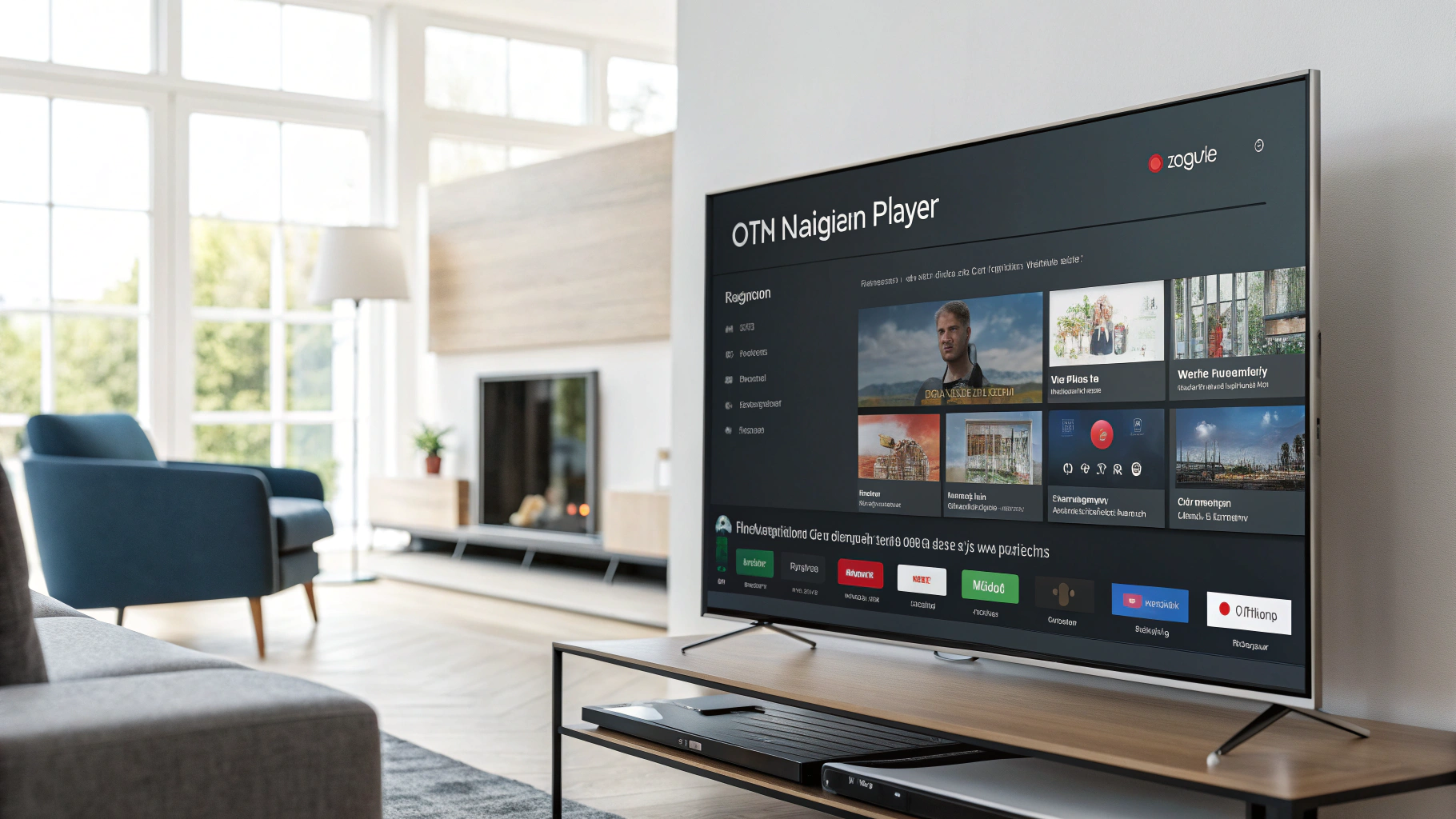
Als je op zoek bent naar een krachtige en veelzijdige speler voor je IPTV- of OTT-abonnement op je Android-toestel, dan ben je ongetwijfeld de naam OTT Navigator Player tegengekomen. Geprezen door ervaren gebruikers, staat deze app bekend als een van de meest complete en functionele spelers in zijn soort. Of je nu kijkt op een Android TV-box, Google TV, Amazon Fire TV Stick of op je mobiele telefoon, OTT Navigator biedt een professionele ervaring die concurreert met traditionele settopboxen. De meeste mensen die deze app zoeken, hebben drie duidelijke doelen: ze willen de app correct installeren op hun TV-apparaat, hun M3U-link of Xtream Codes-inloggegevens toevoegen, en de veelvoorkomende problemen zoals buffering, een niet-werkende EPG (Electronic Program Guide) of het beruchte ‘geen kanalen’ melding snel oplossen. In deze ultieme handleiding duiken we diep in al deze aspecten. We begeleiden je stap-voor-stap, van installatie tot geavanceerde troubleshooting, zodat jij optimaal kunt genieten van je streamingdienst.
Wat is OTT Navigator Player en waarom is het zo populair?
OTT Navigator Player is een applicatie voor het Android-besturingssysteem, speciaal ontwikkeld voor het afspelen van IPTV (Internet Protocol Television) en OTT (Over-The-Top) content. In tegenstelling tot standaard mediaspelers, is OTT Navigator gebouwd met de specifieke eisen van IPTV in gedachten. Het ondersteunt een breed scala aan afspeellijstformaten, biedt een geavanceerde EPG, ondersteunt opnemen van streams, en heeft een gebruikersinterface die perfect is afgestemd op afstandsbedieningen voor televisiegebruik.
Belangrijkste kenmerken van OTT Navigator
- Ondersteuning voor meerdere afspeellijsten: Voeg meerdere IPTV-diensten toe via M3U-links, Xtream Codes API, Stalker Portal (MAC gebaseerd) en meer.
- Geavanceerde EPG (TV-gids): Toont gedetailleerde programmainformatie voor dagen vooruit, met ondersteuning voor meerdere EPG-bronnen en het handmatig toewijzen van kanalen.
- Opnamefunctionaliteit: Neem live-tv op naar interne opslag of een externe harde schijf/USB-stick (afhankelijk van apparaatondersteuning).
- Hoogwaardige audiodecodering: Ondersteuning voor Dolby Digital (AC3), DTS en andere formaten voor een cinema-achtige ervaring.
- Aanpasbare interface: Verschillende thema’s, weergaven (zoals een raster of lijst) en de mogelijkheid om kanalen te sorteren en favorieten te maken.
- Externe spelers: Mogelijkheid om moeilijke streams te openen in externe spelers zoals VLC of MX Player.
- Ouderlijk toezicht: Vergrendel kanalen met een pincode.
De populariteit komt vooral door de betrouwbaarheid en diepgang. Waar veel gratis apps beperkt zijn, biedt OTT Navigator (zowel de gratis als de betaalde PRO-versie) controle op professioneel niveau. Het is de favoriet van gebruikers die meer willen dan alleen een simpele lijst met kanalen; zij willen een geïntegreerd, krachtig en persoonlijk televisie-ecosysteem.
Hoe installeer je OTT Navigator op Android TV, Google TV en Fire TV?
OTT Navigator is niet beschikbaar in de officiële Google Play Store op Android TV-apparaten of de Amazon Appstore op Fire TV. Dit komt vaak door beleidsrestricties rond IPTV-apps. De installatie verloopt daarom via een sideload-methode, wat betekent dat je het installatiebestand (APK) handmatig moet downloaden en installeren. Geen zorgen, het proces is eenvoudig en veilig als je de juiste stappen volgt.
Methode 1: Installeren via Downloader (Aanbevolen voor Fire TV & Android TV)
- Stap 1: Ga op je Fire TV of Android TV naar de zoekfunctie en zoek naar de app “Downloader”. Dit is een gratis browser/app om bestanden te downloaden. Installeer deze.
- Stap 2: Open Downloader. De eerste keer moet je mogelijk toestemming geven om “Onbekende bronnen” te installeren. Ga naar Instellingen > Apparaten > Ontwikkelaarsopties op Android TV, of Instellingen > Mijn Fire TV > Ontwikkelaarsopties op Fire TV. Zet “Apps van onbekende bronnen” aan voor de Downloader app.
- Stap 3: In Downloader, voer de volgende URL in het adresveld in: https://ottnav.com (de officiële website) of een betrouwbare APK-mirror zoals APKMirror. Download de nieuwste stabiele APK-versie.
- Stap 4: Na het downloaden opent zich een installatieprompt. Volg de instructies om OTT Navigator te installeren.
- Stap 5: Na installatie kun je de app openen vanuit je app-lade.
Methode 2: Installeren via een geüpload bestand (USB-stick)
Voor sommige Android TV’s is het makkelijker om een USB-stick te gebruiken:
- Download de OTT Navigator APK op je computer van de officiële GitHub-releases pagina.
- Kopieer het bestand naar een USB-stick (geformatteerd als FAT32).
- Steek de USB-stick in je Android TV of bij de Fire TV via een OTG-kabel.
- Gebruik een bestandsbeheerder app zoals “X-Plore File Manager” of “Solid Explorer” (te vinden in de Play Store op je TV) om naar de USB-stick te navigeren en de APK te installeren.
Belangrijke tip: Schakel na installatie de optie “Onbekende bronnen” weer uit voor maximale beveiliging, tenzij je van plan bent vaker apps te sideloaden.
Je IPTV-abonnement toevoegen: M3U-link en Xtream Codes API
Zonder een geldig IPTV-abonnement kan OTT Navigator geen kanalen afspelen. Je hebt een serviceprovider nodig die je een M3U-bestand of Xtream Codes-inloggegevens verstrekt. Een van de meest betrouwbare aanbieders op de Nederlandse markt is IPTV Koning. Zij bieden stabiele streams, een uitstekende Nederlandse kanalenlijst en betrouwbare klantenondersteuning, wat essentieel is voor een probleemloze ervaring met OTT Navigator.
Toevoegen via een M3U-URL (of lokaal bestand)
- Open OTT Navigator op je apparaat.
- Ga naar Instellingen (het tandwielpictogram).
- Selecteer “Afspeellijsten en EPG”.
- Klik op de “+” knop om een nieuwe afspeellijst toe te voegen.
- Kies “M3U-playlist (URL of bestand)”.
- Voer een naam in (bijv. “IPTV Koning”).
- In het veld “URL” plak je de volledige M3U-link die je van je provider hebt gekregen. Deze ziet er vaak uit als:
http://providerdomein.com:8080/get.php?username=JOUWNAAM&password=JOUWWACHTWOORD&type=m3u_plus&output=ts. - Laat de andere instellingen meestal op standaard staan en klik op “Opslaan”.
- De app zal nu de afspeellijst downloaden en importeren. Dit kan even duren bij duizenden kanalen.
Toevoegen via Xtream Codes API (Aanbevolen)
De Xtream Codes-methode is vaak stabieler en biedt betere integratie. Je hebt vier gegevens nodig van je provider: Host/Domein, Gebruikersnaam, Wachtwoord en soms een Poort.
- Volg stap 1 t/m 4 hierboven.
- Kies deze keer voor “Xtream Codes API”.
- Voer de gevraagde gegevens in:
- Naam: Kies een herkenbare naam.
- Host: Bijv.
stream.provider.com(zonder http://). - Gebruikersnaam & Wachtwoord: Je inloggegevens.
- Port: Meestal 8080 of 25463. Staat in de informatie van je provider.
- Klik op “Testverbinding”. Als alles groen is, klik je op “Opslaan”.
De Xtream-methode laadt vaak ook automatisch de bijbehorende EPG, wat een groot voordeel is.
Probleemoplossing: Buffering, Geen EPG en ‘Geen Kanalen’ Fouten
Dit is het kernstuk voor veel gebruikers. Laten we de meest voorkomende problemen en hun oplossingen systematisch doorlopen.
1. Buffering en Onderbrekingen tijdens het Afspelen
Buffering is zelden de schuld van de OTT Navigator app zelf, maar een gevolg van netwerk-, server- of apparaatproblemen.
- Controleer je internetverbinding: Gebruik een speedtest-app op je TV. Voor HD-streams is minimaal 15-20 Mbps aanbevolen, voor 4K minimaal 40-50 Mbps. Gebruik waar mogelijk een bekabelde ethernetverbinding in plaats van WiFi.
- Verander de afspeelparameters: Ga in OTT Navigator naar Instellingen > Afspelen. Experimenteer met de volgende opties:
- Softwaredecodering forceren: Zet dit aan als je artefacten of crashes ziet.
- Buffer grootte: Verhoog deze naar “Groot” of “Zeer groot”. Dit zorgt dat er meer data vooraf wordt geladen.
- Maximale bitrate: Stel deze handmatig in op een waarde die je netwerk aankan (bijv. 20 Mbps als je 30 Mbps verbinding hebt).
- Gebruik een externe speler: Sommige streams werken beter in VLC. Ga in OTT Navigator naar Instellingen > Afspelen > Externe speler en selecteer “VLC” (deze moet apart geïnstalleerd zijn).
- Probeer een andere server: Contacteer je provider (zoals IPTV Koning) of vraag of ze een alternatieve server-URL (host) hebben die mogelijk minder belast is.
- Cache van de app wissen: Ga naar Android TV Instellingen > Apps > OTT Navigator > Opslag wissen & Cache wissen. Dit reset de app zonder je afspeellijsten te verwijderen.
2. EPG (TV-gids) werkt niet of is leeg
- Controleer de EPG-bron: Ga naar Instellingen > Afspeellijsten en EPG. Tik op je geconfigureerde afspeellijst en kies “EPG-instellingen”. Zorg dat de EPG-URL correct is ingevuld (voor M3U) of dat bij Xtream Codes de optie “EPG van deze service gebruiken” is aangevinkt.
- Handmatig EPG bijwerken: In hetzelfde scherm, gebruik de optie “EPG nu bijwerken”. Soms moet dit meerdere keren worden gedaan.
- Handmatige toewijzing: Als de EPG wel laadt maar niet aan je kanalen gekoppeld is, ga dan naar “Kanalen bewerken” in het hoofdmenu, selecteer een kanaal, kies “EPG-kanaal” en zoek handmatig de juiste EPG-zender.
- Voeg een externe EPG-bron toe: Je kunt een universele EPG-URL toevoegen. Zoek online naar “IPTV EPG sources” of vraag je provider om een aparte EPG-link.
3. De “Geen Kanalen” Foutmelding
Dit betekent dat OTT Navigator geen actieve kanalenlijst kan vinden.
- Verifieer je inloggegevens: Controleer of je M3U-URL of Xtream Codes gegevens 100% correct zijn. Een enkele verkeerde letter kan dit veroorzaken.
- Check de geldigheid van je abonnement: Log in op de portal van je provider (bijv. het klantenpanel van IPTV Koning) om te zien of je abonnement nog actief is.
- Probeer een andere poort of URL: Soms veranderen serveradressen. Vraag je provider naar de nieuwste verbindingsgegevens.
- Herimporteer de afspeellijst: Ga naar Instellingen > Afspeellijsten en EPG, tik lang op je afspeellijst en kies “Opnieuw

